

はじめに
こんにちは、ネクストモードの鮎澤です。
今回はタイトルの通り、サブアイテムのフィルターオプションに関する小ネタをご紹介します。
サブアイテムのフィルタリングでアイテムがグレーアウトし、期待通りの結果が表示されずに悩んでいる方もいるかもしれません。そのような場合、フィルターオプションを適切に設定することで解決できることがありますので、ぜひ参考にしてみてください。
サブアイテムのフィルターオプション
さっそくサブアイテムをフィルタリングしていきますが、先に言葉の定義をさせてください。Notionデータベースでは「サブアイテム」機能と、親アイテム配下の「サブアイテム」の2つの「サブアイテム」という言葉が出てきます。そのため、本ブログでは「サブアイテム」機能はサブアイテム、親アイテム配下の「サブアイテム」を子タスクとします。
それではサブアイテムのフィルターオプションについて解説していきます。
Notionデータベースではサブアイテムを設定でき、下図のように親アイテムの下にサブアイテムを作成することができます。
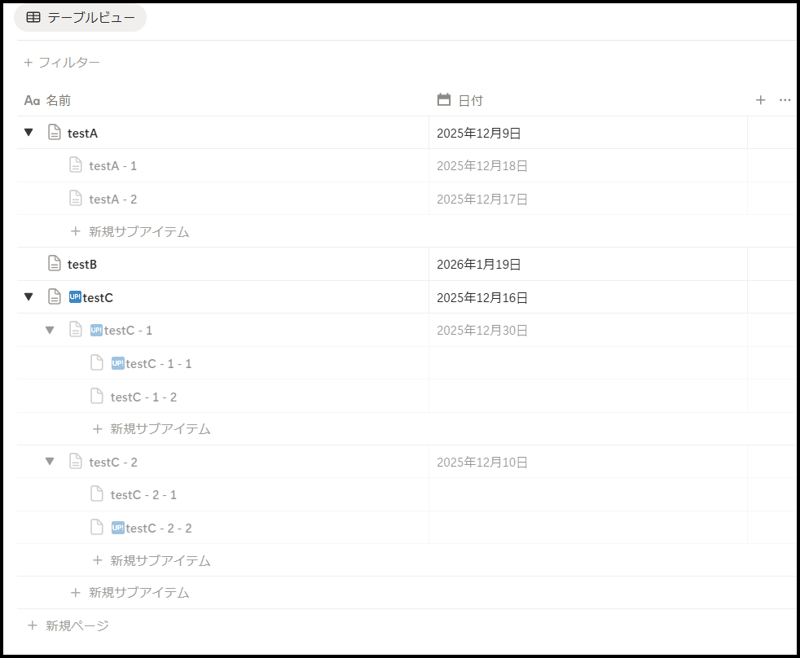
サブアイテムを設定した際に子タスクがグレーアウトしていますね。これはサブアイテムのフィルターオプションで「親アイテムのみ」が選択されているため、上図のような表示となっています。
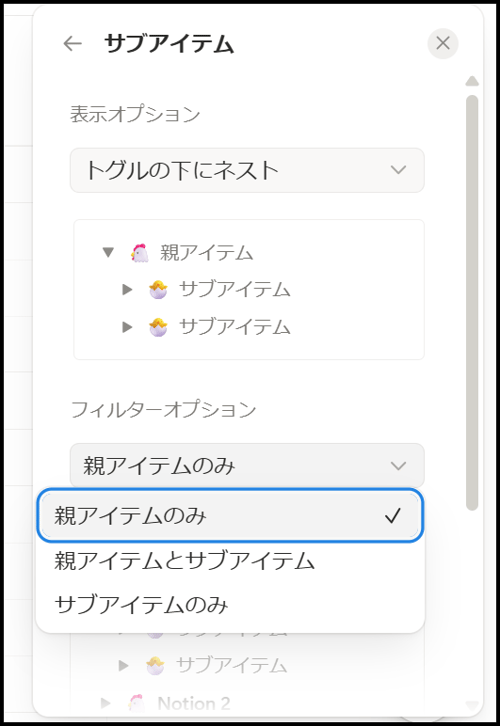
フィルターオプションごとの挙動は以下のとおりです。
- 親アイテムのみ:子タスクがグレーアウトし、フィルタリングの対象外となる。
- 親アイテムとサブアイテム:親アイテムとサブアイテムがフィルタリングの対象となる。
- サブアイテムのみ:親タスクがグレーアウトし、フィルタリングの対象外となる。また、子タスクが無い親アイテムは非表示になる。
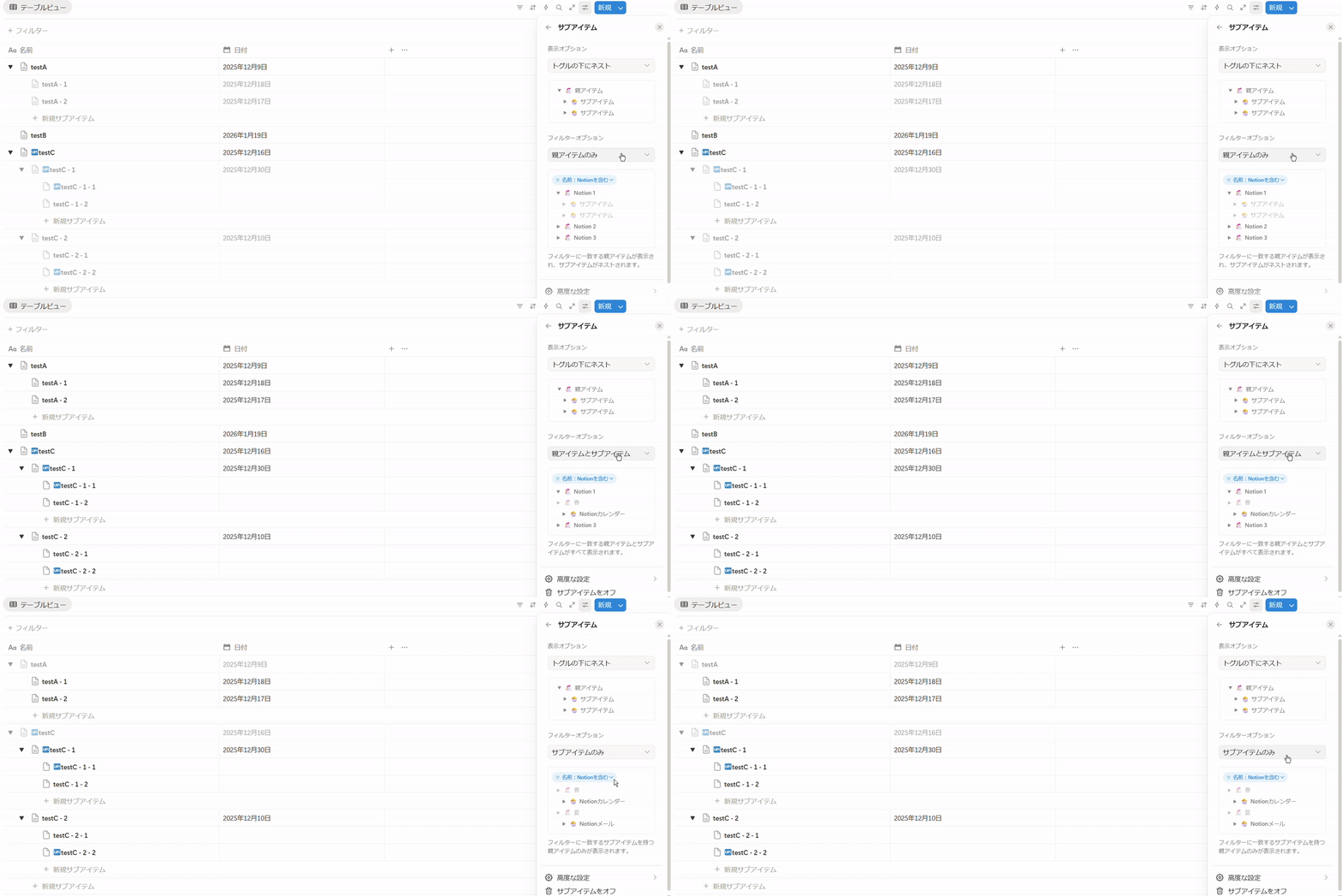
文字だけではイメージしにくいかと思いますので、以下の動画にて挙動をご確認いただければと思います。
testA、testCは子タスクがあり、testBは子タスク無しです。
また、名前が「🆙」から始まるページのみフィルタリングするように設定し、フィルターオプションを切り替えてみます。
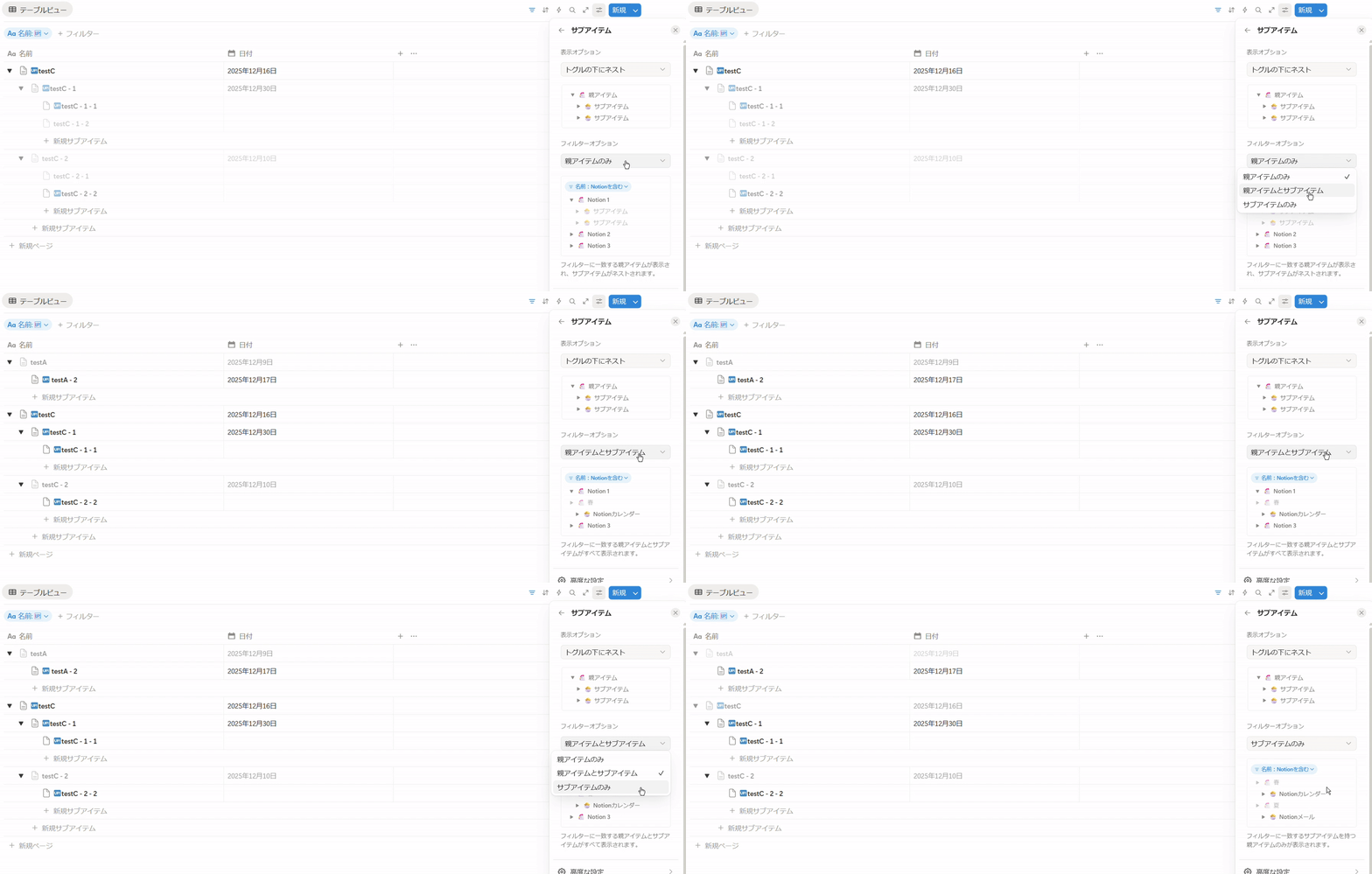
フィルターオプションで「親アイテムのみ」にすると、子タスクがフィルタリングの対象外となっており、「サブアイテムのみ」だと親アイテム「testC」がフィルタリングの対象外となってグレーアウトしました。
まとめ
サブアイテム設定のフィルターオプションについて解説しました。親アイテムと子タスクの両方をフィルタリングの対象としたいケースが多いかなと思うので、その場合はサブアイテムのフィルターオプションで「親アイテムとサブアイテム」を設定しましょう。
他にも小ネタがあればどんどんご紹介していきます。
Notionについてのお問い合わせ
ネクストモード社は、日本で3社しかないNotion販売代理店です。(2023年01月01日現在)
Notion導入を検討の際は是非下記からお問い合わせ頂けますと幸いです。
