

おもしろ説明おじさんになりたい はん です。
WSLは開発環境としても、ちょっと便利なLinuxコマンドラインとしても使えます。ただ、情シス目線では「Windows側で通信を統制しているのに、WSL側の通信はその配下に入るのか」が気になるところです。
今回は、WSL 3.0で利用できるようになった通信モードConsommeを使い、ゲストOSへ個別にクライアントを入れずに、ホストOSのNetskopeで通信を統制してみます。通信確認だけでなく、利用者が通信モードを変更して統制から外れないようにするところまで扱います。
3行まとめ
- 新たな通信モードConsommeを使うことで、WSLの外部通信をホストOSのNetskope経由にできます。
- ゲストOSへのNetskopeクライアント導入は不要ですが、TLSインスペクションを行う環境ではCA証明書の信頼設定が必要です。
.wslconfigの設定だけでは利用者が変更できるため、組織で使うにはポリシーによる通信モードの固定まで行います。
WSLの通信が、ホスト側の統制から漏れる
WSLの標準的な通信モードはNATです。ゲストOSに内部IPを割り当てて通信するため、ホストOS向けのVPNやSWG/SSEなどで、WSLの通信も同じように捕捉できるとは限りません。
ネットワーク上のUTMなどで通信を捕捉する構成とは異なり、端末上のクライアントで通信を捉える構成では、「Windowsの通信は制御できているが、WSLの通信はその外側」という穴になり得ます。
この場合、ゲストOSにもクライアントやセンサーを導入する方法はあります。しかし、ゲストごとの導入・更新に加え、設定を変更されないように管理する必要もあります。自由に作り直せる開発環境を相手に、そこまで面倒を見るのはなかなか骨が折れます。
Consommeで、外部通信をホスト側の統制に載せる
WSL 3.0では通信モードConsommeが利用できるようになり、WSLコンテナー(WSLC)でもデフォルトで使われます。
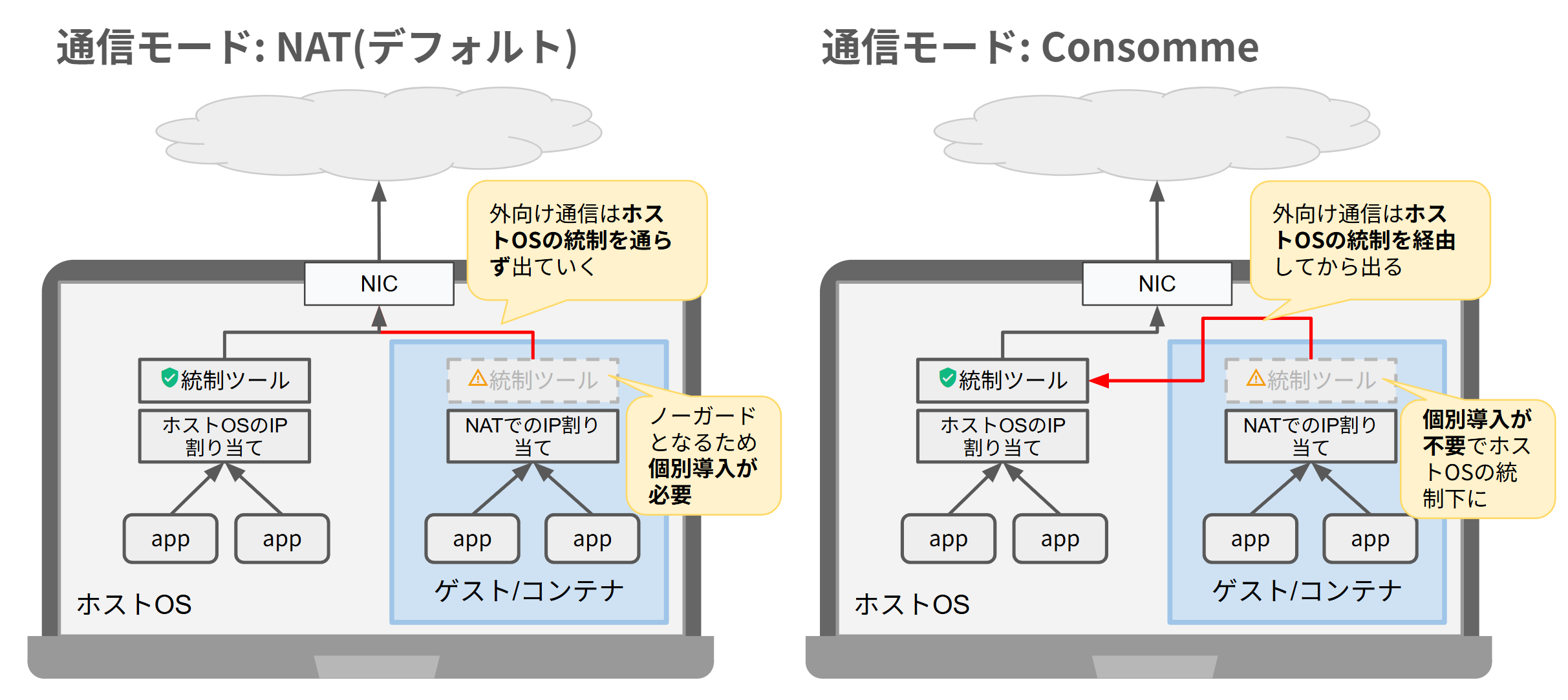
Consommeは、ゲスト側にネットワーク環境を持たせつつ、外部への通信をホストOS側で処理する方式です。今回はこちらを使い、Windowsに導入済みのNetskopeで通信を捕捉します。
| 通信モード | 概要 | 情シス目線のポイント |
|---|---|---|
| NAT | ゲストOSに内部IPを割り当てる標準的な方式 | ホスト側の通信制御で捕捉できない場合がある |
| Mirrored | ホスト側のネットワークインターフェースをゲスト側に反映する方式 | VPN等との互換性改善が期待できる一方、同一ポートの待受などに注意が必要 |
| Consomme | 外部への通信をホストOS側で処理する方式 | 今回はこの方式で、ホスト側のNetskope経由になることを確認する |
ポイントは、ゲストごとにNetskopeクライアントを入れるのではなく、ホスト側のクライアントを使うことです。
図にすると以下のようになります。
まずは最小設定で試す
WSLを更新する
Windows側のPowerShellでWSLを更新します。今回の検証環境はWSL 3.0.3.0です。
wsl --update
wsl --version
# WSL バージョン: 3.0.3.0
通信モードを設定する
Windows側の %userprofile%\.wslconfig に以下を記載します。
[wsl2]
networkingMode=consomme 設定変更後は、実行中のWSLを終了してから起動し直します。wsl --shutdown は実行中のWSL環境をまとめて停止するため、作業中のプロセスがないことを確認して実行します。
wsl --shutdown
wsl
まずはこれで通信経路を確認します。組織として設定を強制する話は、動作確認の後で扱います。
実際にNetskopeを経由しているか確認する
今回は軽量なAlpineを検証に使っています。ここからのコマンドはゲストLinux内で実行します。
HTTPの送信元IPを確認する
アクセス元のIPアドレスを返すサービスへ接続します。
curl http://ifconfig.me
163.116.208.62
今回の環境ではNetskopeの東京リージョンのIPアドレスが返り、NetskopeのPOPを経由していることを確認できました。
HTTPSでは証明書エラーになる
続いてHTTPSで接続します。
curl https://ifconfig.me# curl: (60) SSL certificate OpenSSL verify result: self-signed certificate in certificate chain (19)
ここで証明書の検証エラーになりました。NetskopeでTLSインスペクションされていても、そのCA証明書をゲストOSが信頼していなければ、HTTPS通信は正常に利用できません。
切り分けのため、一度だけ証明書検証を無効にして確認します。これは検証用であり、運用時の回避策にはしません。
curl https://ifconfig.me --insecure
163.116.208.62
HTTPと同じIPアドレスが返りました。
さらに、提示されたサーバー証明書の発行者を確認します。
echo \
| openssl s_client -connect ifconfig.me:443 -servername ifconfig.me 2>/dev/null \
| openssl x509 -text -noout | grep -E "Issuer:|Subject:"
Issuer: C=JP, ST=TYO, L=Chiyoda, O=Nextmode, OU=38d0bd9c5a9895df28d098bb365190a7, CN=ns-swg.ca.nextmode.goskope.com
Subject: CN=ifconfig.me 弊社のNetskopeテナントのCAが発行者になっています。送信元IPと証明書の両方から、今回のHTTP/HTTPS通信がNetskope経由であることを確認できました。
HTTPSを使えるように、CA証明書を配布する
通信経路を統制下に載せることと、ゲストOSがその通信を信頼して利用できることは別の話です。
ゲストへのNetskopeクライアント導入は不要になっても、TLSインスペクションを行う環境ではCA証明書の信頼設定が残ります。
今回はWindows側のNetskopeクライアントのデータフォルダーにあるCA証明書を使用します。標準インストールでは下記にPEMファイルとして格納されています。
C:\ProgramData\netskope\stagent\data\nscacert.pem ※ 設定ファイルを暗号化して配布している場合は利用できません。CA証明書をOSのトラストストアから抽出するか別途配布を検討する必要があります。
Debian系/Ubuntuへの登録
ゲストOS内でCA証明書をコピーし、トラストストアを更新します。
sudo cp /mnt/c/ProgramData/netskope/stagent/data/nscacert.pem \
        /usr/local/share/ca-certificates/nscacert.crt
sudo update-ca-certificates
Red Hat系/AlmaLinuxへの登録
sudo cp /mnt/c/ProgramData/netskope/stagent/data/nscacert.pem \
       /etc/pki/ca-trust/source/anchors/nscacert.crt
sudo update-ca-trust
WSLコンテナー(WSLC)/Alpine
今回は軽量コンテナのAlpineを利用して、証明書をインストールしてみます。
以下の Dockerfile を作成し同ディレクトリに CA証明書をコピーします。
FROM alpine:latest
# ホストから証明書をコピー
COPY nscacert.pem /tmp/nscacert.pem
# 証明書ストアへ追記
RUN cat /tmp/nscacert.pem >> /etc/ssl/cert.pem && rm /tmp/nscacert.pem
ビルドと実行
# ビルド
wslc build -t my-alpine .
# 実行
wslc run --rm -it my-alpine
【本題】統制設定を利用者任せにしない
ここまでで、Consommeを使った通信がNetskope経由になることを確認できました。ただし、.wslconfig はユーザープロファイル内のファイルです。利用者が通信モードを変更できる状態では、統制は「この設定を変えないでください」というお願いに依存します。
そこで、ポリシーでConsommeを既定にし、利用者による通信モードの上書きを禁止します。あわせて、別の実行方式が抜け道にならないよう、Inbox版WSLとWSL1の利用も禁止します。
配布するポリシー
| キー | 内容 | 今回の設定値 |
|---|---|---|
| AllowWSL | WSLの実行を許可する | 1:許可 |
| AllowInboxWSL | Inbox(非ストア)版WSLの利用を許可する | 0:不許可 |
| AllowWSL1 | WSL1の利用を許可する | 0:不許可 |
| DefaultNetworkingMode | 既定の通信モードを指定する | 4:Consomme |
| AllowNetworkingModeUserSetting | 利用者による通信モードの指定を許可する | 0:不許可 |
| DnsTunnelingUserSettingConfigurable | 利用者によるDNSトンネリング設定の変更を許可する | 0:不許可 |
通信モードの既定値を指定するだけでなく、利用者による変更を禁止する設定も組み合わせるのがポイントです。DNSトンネリングについても、先ほどの設定を利用者が自由に変更しないようにします。
Workspace ONE UEMから配布する
弊社ではMDMにWorkspace ONE UEMを利用しているため、レジストリへポリシーを設定するPowerShellを管理者権限で定期実行し、構成を維持します。
$ErrorActionPreference = 'Stop'
$path = 'HKLM:\SOFTWARE\Policies\WSL'
$settings = @{
    AllowWSL                            = 1
    AllowInboxWSL                       = 0
    AllowWSL1                           = 0
    DefaultNetworkingMode               = 4  # Consommeモード
    DnsTunnelingUserSettingConfigurable = 0
    AllowNetworkingModeUserSetting      = 0
}
New-Item -Path $path -Force | Out-Null

foreach ($name in $settings.Keys) {
    New-ItemProperty `
        -Path $path `
        -Name $name `
        -PropertyType DWord `
        -Value $settings[$name] `
        -Force | Out-Null
}
利用者の設定が無効になることを確認する
ポリシー適用後、.wslconfig に通信モードの指定がある状態でWSLを起動すると、以下のメッセージが表示されます。
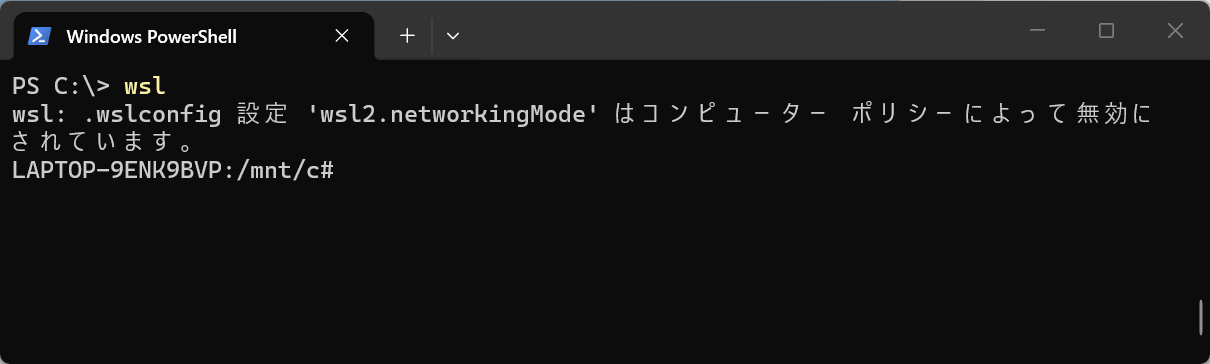
WSLそのものは起動できますが、利用者による通信モードの指定は無効になります。
先ほどの通信確認が「Netskope経由になっているか」の確認だとすれば、こちらは「利用者が設定でその経路を変更できないか」の確認です。組織で使うには、この両方を押さえておきたいところです。
まとめ
今回の構成では、ゲストOSごとにNetskopeクライアントを導入せず、WSLの外部通信をホスト側のNetskope経由にできました。
情シスとして押さえるのは、次の3点です。
- 通信経路を載せる:Consommeを使い、Netskope経由になっていることを確認する。
- 業務で使える状態にする:ゲストOSやコンテナへCA証明書を配布し、HTTPS通信を成立させる。
- 設定で外されないようにする:ポリシーで通信モードを固定し、Inbox版WSLやWSL1も制限する。
WSLを禁止するか、利用者任せにするかの二択ではなく、使える状態を保ちながら通信を統制する。そのための選択肢が増えた、というのが今回のアップデートのうれしいところです。