

Asanaの「AI チームメイト」は、単なるチャットボットではありません。あなたの業務スタイルや参照すべき資料を学習し、まるで本物の同僚のような振る舞いで、タスクをサポートしてくれる強力なパートナーです。
本記事では、初心者でもすぐに始められるテンプレート活用法から、精度の高い回答を引き出す設定のコツや注意すべき点などを徹底解説します。
あなたの仕事を劇的にラクにするAI チームメイト作りの「最初の一歩」に役立ててくださいね。
※本記事はAI チームメイトのベータ版にて動作検証した内容になっています。
AI チームメイトの作成方法
AI チームメイトを作成してみましょう。メニューの「作成」から「AI チームメイト」の項目をクリックします。
※Asana UIでの具体的な操作手順(ボタンの位置やメニュー構成など)は変更される可能性があるため、詳細はAsanaヘルプセンターをご参照ください。
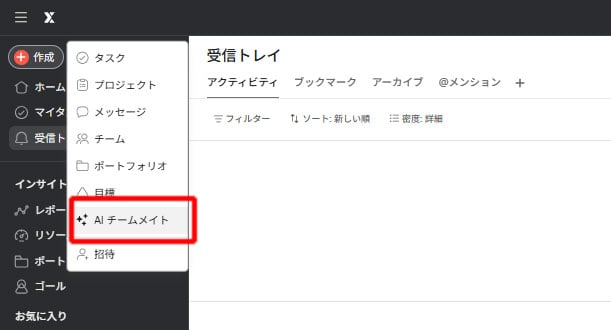
すると「AI チームメイトギャラリー」のページへ遷移し、次のようなAI チームメイトのテンプレート一覧が表示されます。
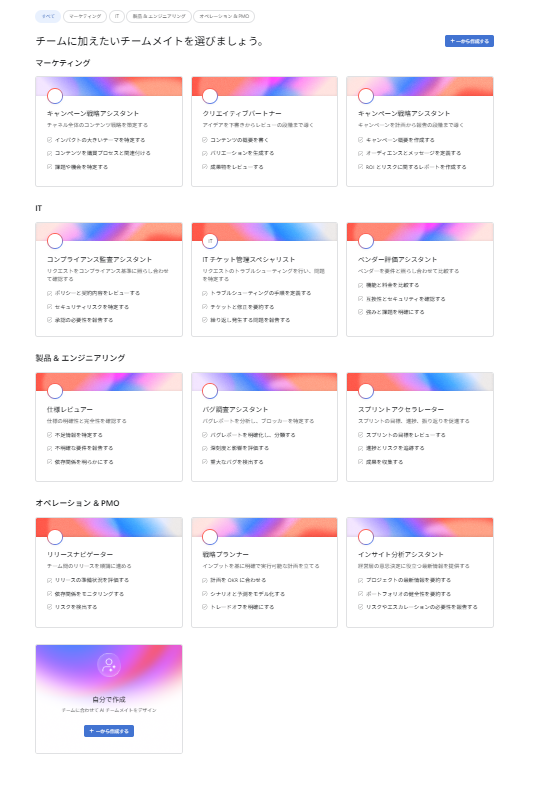
「マーケティング業務におけるクリエイティブパートナー」やIT業務における「コンプライアンス監査アシスタント」など、すでに役割を定義づけられたAIパートナーが用意されており、サポートしてほしい業務に合わせて選ぶことができます。
テンプレートを使って作成する
例えば、「チャネル全体のコンテンツ戦略を策定する キャンペーン戦略アシスタント」を選ぶと、次のような設定画面が開きます。
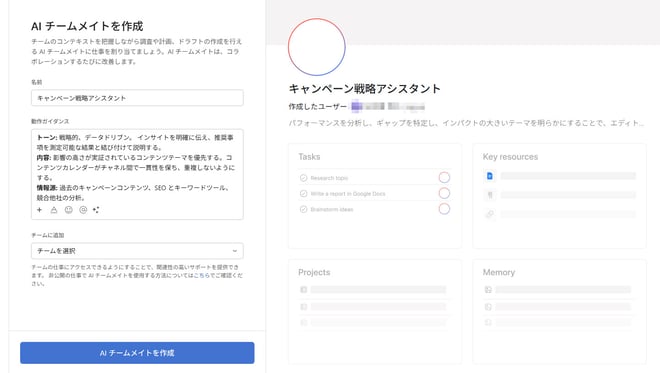
テンプレートでは、AIアシスタントの「名前」と「動作ガイダンス」があらかじめ設定されています。
動作ガイダンスはAIアシスタントのキャラクター付けを行う項目です。そのままAI チームメイトを作成し、のちほど調整していくことも可能ですし、フリー入力することも可能です。
(例)AI チームメイト「キャンペーン戦略アシスタント」の「動作ガイダンス」設定
トーン:戦略的、データドリブン。インサイトを明確に伝え、推奨事項を測定可能な結果と結び付けて説明する。
内容:影響の高さが実証されているコンテンツテーマを優先する。コンテンツカレンダーがチャネル間で一貫性を保ち、重複しないようにする。
情報源:過去のキャンペーンコンテンツ、SEOとキーワードツール、競合他社の分析。
-
トーン
AI チームメイトが回答・コメントする際のコミュニケーションスタイルや姿勢を定義する項目です。「どのような態度で応答するか」を指示します。
設定されている例:
-
- 曖昧な判断をしない
- 期限・責任者・承認状況を明確にする
- リスクや不整合を優先的に指摘する
- 感覚よりも記録・履歴に基づいて回答する
→例えば「フレンドリーに回答する」「専門用語を避けて平易に説明する」といった指示も可能です。
-
内容
AI チームメイトが対応すべき業務範囲・タスクの種類を定義する項目です。「どんな仕事を担当するか」を指定します。
設定されている例:
-
- 期限管理とSLA順守
- 承認フローの停滞検知
- 重複・未処理タスクの抽出
- 手順・規程との整合性確認
- レポート・一覧の生成
→この設定によって、AI チームメイトが注力すべき業務領域が明確になります。
-
情報源
AI チームメイトが判断・回答の際に参照すべき情報の出所を定義する項目です。「何をもとに回答するか」を指定します。
設定されている例:
-
- 社内規程/業務マニュアル
- 承認フロー設定
- タスク履歴・更新履歴
- カスタムフィールド(期限・ステータス)
- 年間スケジュール(決算、棚卸しなど)
→ただし、ここで指定された情報源にAI チームメイトが自動的にアクセスできるわけではありません。実際にアクセスするには、該当するプロジェクトへのメンバー追加やGoogleドライブドキュメントの共有など、別途アクセス権の付与が必要です。この設定はあくまで「回答時に優先的に参照すべき情報の方針」として機能します。
つまり…
- トーン:応答の姿勢・スタイル「どう答えるか」
- 内容:対応する業務範囲「何を担当するか」
- 情報源:参照すべき情報の出所「何をもとに判断するか」
この3つを組み合わせることで、AI チームメイトの振る舞いを業務に合わせてカスタマイズできます。
「動作ガイダンス」を設定したら、AI チームメイトに名前を付け、アイコン画像を設定すれば、業務を強力にサポートしてくれる同僚の誕生です!
作成したチームメイトを稼働させる
AI チームメイトが反応してくれるトリガーは以下の3つです。
- タスクが自分に割り当てられたとき
- コラボレーターになっているタスクにコメントが投稿されたとき(@メンション付きは必ず反応、それ以外は自分宛てと判断した場合のみ)
- 割り当てた承認タスクのステータスが変更されたとき
AI チームメイトを効果的に活用するためには、以下のポイントをおさえておくと良いでしょう。
-
動作ガイダンスを具体的に書く。運用しながら追加・変更など調整しても可。
-
割り当てたタスクの説明文を充実させる。背景や期待する成果を記載すると、より的確に動くことができる。
-
「@メンション」を活用して、確実に対応させる。
-
承認タスクでレビューサイクルを回す。
共に仕事を進めていくなかで、AI チームメイトは経緯や成果物を知見として蓄え、進化していきます。
オリジナルのAI チームメイトを作成する
もちろん、テンプレートを使用せず、オリジナルのAI チームメイトを作成することもできます。
その場合は以下の点に注意が必要です。
-
役割と対応範囲を明確に定義する
「何でもできるAI」ではなく、担当業務を絞る方が精度の高い応答が得られます。
1つのAI チームメイトに複数の役割を持たせすぎると、判断基準が曖昧になりやすくなります。
-
動作ガイダンスは具体的に書く
「丁寧に対応する」よりも「専門用語を使わず、箇条書きで要点を3つ以内にまとめる」のように、行動レベルで記述する方が意図どおりに動きます。
トーン・内容・情報源の3項目をバランスよく設定することが重要です。
-
アクセス権限を適切に付与する
AI チームメイトは、メンバーとして追加されたプロジェクトや共有されたGoogleドライブドキュメントにしかアクセスできません。動作ガイダンスで情報源を指定しただけではアクセスできないため、実際のアクセス権付与を忘れないことが重要です。また閲覧範囲を意識して、必要なプロジェクトだけにメンバー追加しましょう。
-
段階的に運用を始める
最初から完璧な設定を目指すよりも、小さな範囲で試して動作ガイダンスを調整していく方が効果的です。動作ガイダンスは後から変更・追加も可能で、変更した次の実行から即座に反映されます。
また、AI チームメイトとしてキャラ設定できるのは、人間に限りません。プロジェクトや担当者をひたすらほめて励ます「猫」のAI チームメイトを導入して、「心のオアシス」として業務を支えてくれる…などの使い方も。
【関連記事】【Asana】【番外編】CSチームに「猫」がやってきた!癒やし担当AI“ねこもん”導入ゆるレポ
設定次第で、さまざまな場面で業務に欠かせない存在になること、間違いなし!
ぜひあなたの頼れる同僚になるAI チームメイトを作り、育ててください。
まとめ
AI チームメイトは、一度作って終わりではありません。「トーン・内容・情報源」の3つの要素を軸に、実際の業務でやり取りを重ねながら、より精度の高い「頼れる同僚」へと進化していきます。
最初は小さなタスクから任せて役割を広げたり、プロジェクトごとに専任のAI チームメイトを作ったり。あなたの仕事に寄り添うAI チームメイトを育てて、新しい働き方を手に入れましょう。