

こんにちは、SaaSエンジニアのきうちです。
タスクが終わったら「完了」セクションへ移動する。レビューを頼むときは担当者を変更して、期日を設定する。最後にSlackで報告する。
Asanaを使っていて、こうした作業を毎回手で行っていませんか?
タスクを管理するための作業に時間を取られては、本来の仕事が進みませんよね。Asanaのオートメーションを使うと、こうした定型作業の一部を自動化できます。担当者の変更やタスクの整理を、その都度思い出して操作する必要がなくなるわけです。
オートメーションは「きっかけ」と「処理」の組み合わせ
基本は、トリガー(きっかけ)とアクション(実行する処理)の組み合わせです。
たとえば、「タスクが完了したら」をトリガーにして、「完了済みセクションへ移動する」をアクションにします。人が毎回判断しなくてもよい処理を、あらかじめ決めておく仕組みです。
設定では、画面上でトリガーやアクションを選びます。利用できる項目や連携先は、使用中の環境の設定画面で確認してください。
自動化したいのは、単なるクリック操作だけではありません。「完了したら移動する」「依頼内容に応じて担当者を決める」といったチームの運用を設定に反映すると、移動や割り当てを手作業で行う回数を減らせます。
日々の業務で考えたい3つの使い方
1. 「レビュー中」への移動を引き継ぎのきっかけにする
レビューを依頼するたびに、担当者を変更し、期日を設定していませんか。同じ相手に同じ手順で引き継ぐなら、自動化の候補です。
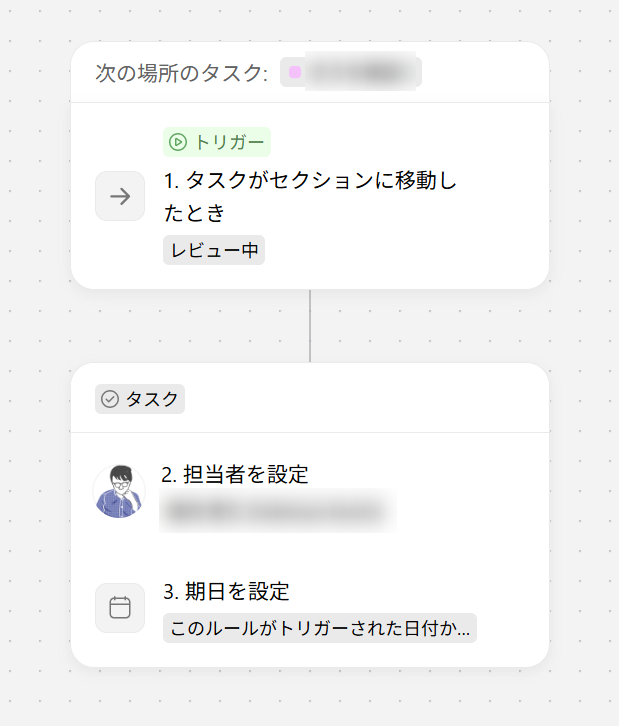
たとえば、タスクが「レビュー中」セクションに移動したら、指定したレビュー担当者に担当者を変更する設定を考えます。メンバーがセクションを移動すれば、担当者の変更までつながる運用です。
期日もあわせて設定したいなら、先に期限の決め方をそろえておきましょう。「レビュー依頼から2日以内」などの基準を決め、その基準を表現できる日付の指定方法があるか確認します。
ここでは、作業者からレビュー担当者へ担当を引き継ぐ例を紹介しています。作業者を担当者のまま残したい場合は、誰が次の対応を持つのかが分かる運用を別途決めてください。
2. フォームで受け付けた依頼を振り分ける
社内の問い合わせや依頼受付では、窓口担当者が内容を読み、担当者へ振り分ける作業が発生します。依頼の種類ごとに担当が決まっているなら、その判断を自動化に組み込めないか検討できます。
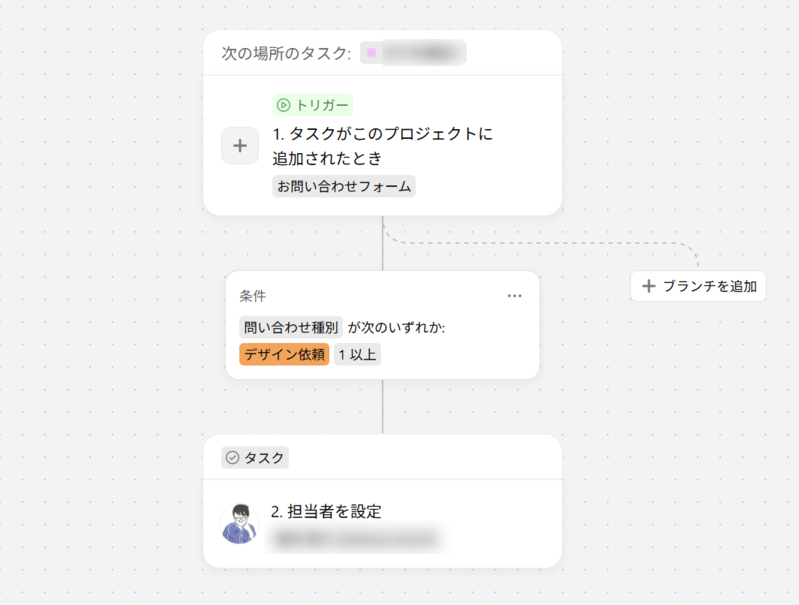
たとえば、フォームで「デザイン依頼」「開発依頼」を選んでもらい、それぞれに決めた担当者を割り当てます。この場合、タスクの追加がきっかけで、依頼の種類が振り分けの条件です。
設定前に、フォームの回答がどの項目に反映され、その値を条件として使えるかを確認してください。分類できない依頼の扱いも決めておくと、振り分け先に迷うタスクが残ったときに対応できます。
3. 完了タスクの整理と報告をつなげる
ボードビューで、完了したタスクが作業中の列に残っている。チャットへの報告も、つい後回しになる。こうした場面では、タスクの完了をきっかけにした自動化が候補になります。
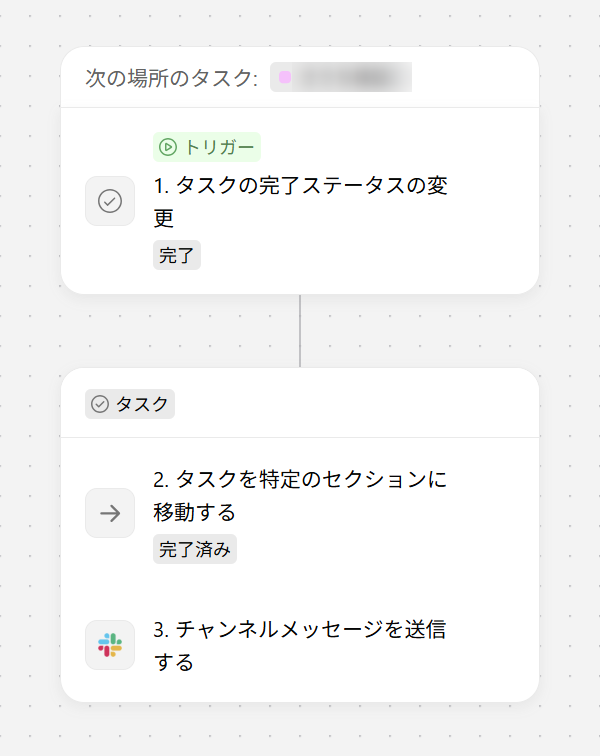
まず考えたいのは、完了したタスクを「完了済み」セクションへ移す設定です。完了処理とセクション移動を別々に行う手間を減らせます。
SlackやTeamsなどへの通知も組み合わせたい場合は、連携先と送信先に対応する通知アクションがあるか確認してください。どの完了を誰に知らせるのかまで決めておくと、必要な報告に絞れます。
自動化を組むときに気をつけたいこと
最初は一つのトリガーと一つのアクションで試す
条件や処理を重ねすぎると、「なぜこのタスクが動いたのか」を追いにくくなります。最初は「完了したら移動する」のように、動作を確認しやすい設定から試してください。
想定したタスクで処理が実行されるか、対象外のタスクまで動いていないかを確認してから、設定を増やしていきましょう。
設定した内容をチームに共有する
自動化を設定したら、「このプロジェクトでは、タスクを完了すると完了済みセクションへ移動します」といった運用を、プロジェクトの概要などに記載します。
設定を知らないメンバーには、自動処理も「勝手にタスクが動いた」ように見えます。何をすると何が起きるのかを共有しておくことも、設定の一部です。
考える仕事に時間を使おう
担当者を変更する、完了したタスクを移動する。こうした決まった操作に使う時間を減らし、企画を練ったり、成果物の内容を検討したりする時間に充てることが、自動化を使う狙いです。
自分のプロジェクトで繰り返している操作を一つ選び、オートメーションに任せられるか試してみてください。「完了したら完了済みセクションへ移す」など、動きを確かめやすい設定が候補になります。
試した後は、手作業が減ったか、チームが迷わず使えているかを確認しましょう。設定を増やすことよりも、本来取り組みたい仕事に時間を使えるようになったかを見ていきたいですね。