

こんにちは、SaaSエンジニアのきうちです。
Asanaでタスクを登録するとき、ほとんどを「通常のタスク」のまま扱っていないでしょうか。
それでも日々の作業は回せます。ただ、プロジェクトの節目や承認待ちの作業まで同じ見え方になると、重要な判断ポイントが埋もれます。タイムラインを見ても、どこで意思決定が必要なのか分かりにくくなります。
そこで使いたいのが、Asanaの「タスクタイプ」と「カスタムタスクタイプ」です。通常のタスク、マイルストーン、承認リクエストを使い分けるだけでも、プロジェクトの見え方は変わります。さらにカスタムタスクタイプを使うと、「バグ」「申請」「問い合わせ」のように、チームの業務に合わせた単位で作業を管理できます。
Asanaのタスクタイプとは
Asanaのタスクは、単なるToDoだけではありません。
日常の作業なのか、プロジェクトの節目なのか、誰かの承認が必要な作業なのか。タスクタイプを使うと、その違いをタスクの見た目や操作に反映できます。
たとえばマイルストーンにすると、タイムライン上でダイヤ型のアイコンとして表示されます。承認リクエストにすると、完了ボタンの代わりに「承認する」「差し戻す」「却下する」を選べるようになります。
設定はタスク詳細画面の上部にあるアイコンから切り替えます。
標準で使える3つのタスクタイプ
Asanaには、標準で3つのタスクタイプがあります。
標準タスク
日常的な作業に使うタスクです。
「資料を作成する」「競合を調べる」「ミーティングの議事録をまとめる」など、実際に手を動かす作業は標準タスクで管理します。Asanaで最もよく使う基本の形式です。
マイルストーン
プロジェクトの重要な節目を表すタスクタイプです。
「要件定義完了」「β版リリース」「本番公開」など、作業そのものというより、到達点を示したいときに使います。
マイルストーンに変更すると、タスクのアイコンがダイヤ型に変わります。タイムラインやガントチャートで見たときに、節目が通常タスクと分かれて表示されるため、関係者が進行状況を把握しやすくなります。
さらには、ポートフォリオのタイムラインや進捗にも表示されるため、マネージャーなどには便利です。
承認リクエスト
上司、他部署、クライアントなどの確認や決裁が必要な作業に使います。
「デザイン案を確認する」「予算申請を承認する」「公開前の原稿をチェックする」といった場面に向いています。
承認リクエストに切り替えると、通常の完了ボタンではなく、次の判断を残せます。
- 承認する
- 差し戻す
- 却下する
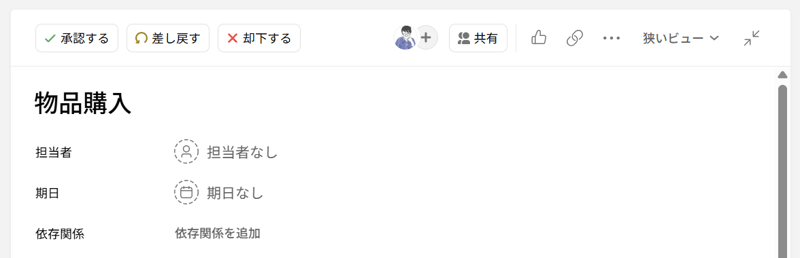
単なる完了、未完了ではなく、誰がどの判断をしたのかがタスクの履歴に残ります。確認待ちの状態や差し戻しの理由を追いやすくなるため、承認が多い業務では特に役立ちます。
カスタムタスクタイプで業務に合わせる
標準のタスクタイプだけでも、プロジェクトの見え方はかなり整理できます。
一方で、チームによっては「タスク」という呼び方が実態に合わないことがあります。開発チームなら「バグ」、管理部門なら「申請」、サポートチームなら「問い合わせ」のように、業務ごとの呼び方で管理したい場面があります。
そのときに使えるのが、カスタムタスクタイプです。
カスタムタスクタイプとは
カスタムタスクタイプは、タスクの名称や状態を業務に合わせて定義できる機能です。
たとえば、プロジェクトの追加ボタンを「+タスクを追加」ではなく、「+バグを追加」「+申請を追加」のように変えられます。
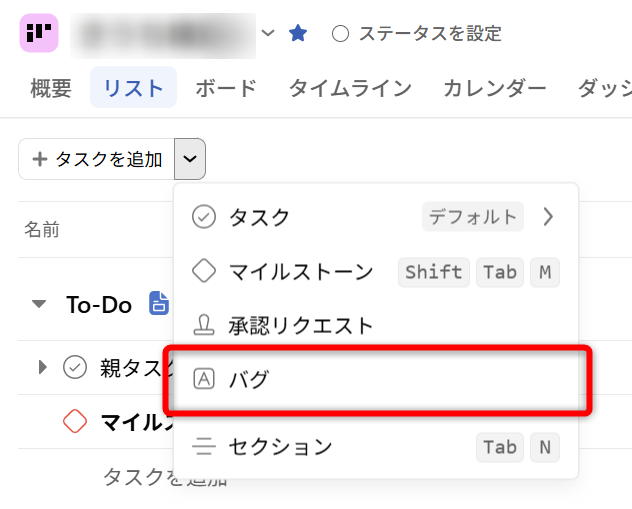
名称が変わるだけでも、メンバーはそのプロジェクトで何を登録すればよいのか理解しやすくなります。新しく参加した人にとっても、「ここは問い合わせを管理する場所」「ここは申請をためる場所」と判断しやすくなります。
独自のステータスを持たせられる
カスタムタスクタイプの便利な点は、独自のステータスを設定できることです。
通常のタスクは、基本的には未完了か完了かで管理します。カスタムタスクタイプでは、その間の状態を業務に合わせて細かく分けられます。
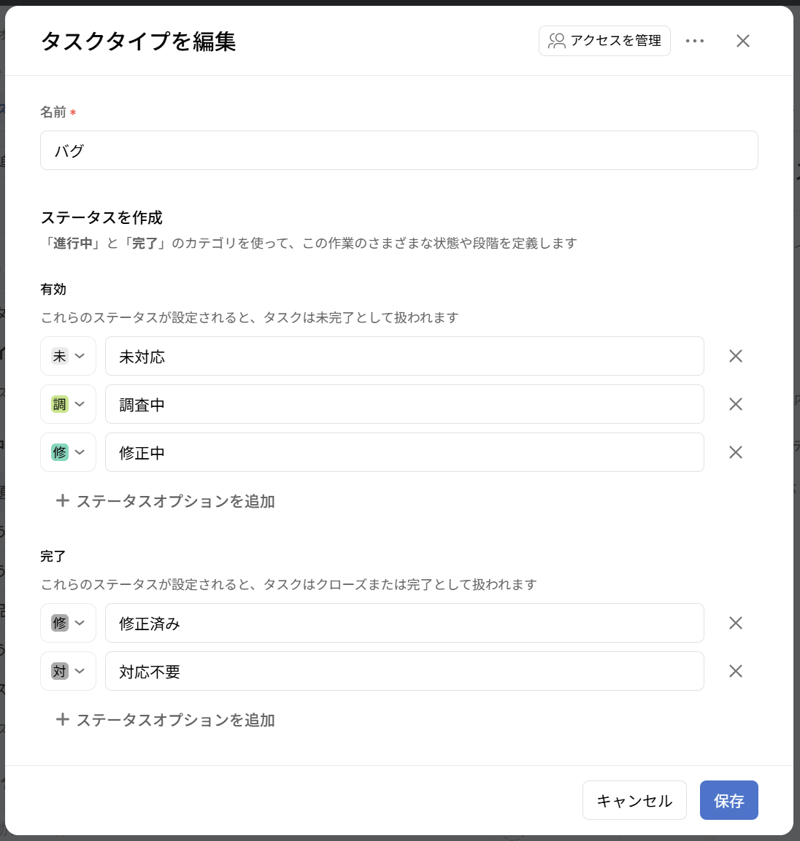
たとえばバグ管理なら、次のようなステータスを設定できます。
- 有効なステータス
- 未対応
- 調査中
- 修正中
- 完了のステータス
- 修正済み
- 対応不要
単なるカスタムフィールドで進捗を管理していると、「ステータスは修正済みになっているのに、タスク自体は未完了のまま」という状態が起きることがあります。
カスタムタスクタイプのステータスを使うと、完了扱いにするステータスをあらかじめ決められます。たとえば「修正済み」を完了側のステータスにしておけば、そのステータスに変更した時点でアイテム自体も完了として扱われます。
進捗の表示とタスクの完了状態がずれにくくなるのが、この機能の大きな利点です。
ルールと組み合わせる
タスクタイプは、Asanaのルール機能と組み合わせると、さらに運用しやすくなります。
たとえば承認リクエストでは、承認されたら次の担当者に自動で割り当てる、差し戻しになったら作成者に戻してコメントを依頼する、といった流れを作れます。
カスタムタスクタイプでも、ステータスが「対応中」に変わったら関係者のSlackチャンネルに通知する、といった自動化が考えられます。
毎回手動で担当者を変えたり、チャットで状況を知らせたりしていると、どうしても抜け漏れが出ます。状態の変更をきっかけにルールを動かしておくと、運用が安定します。
まずは既存プロジェクトで試す
タスクタイプを使い分けると、Asanaは個人のToDoリストではなく、チームの進行状況を共有する場所として使いやすくなります。
最初からカスタムタスクタイプを作り込む必要はありません。まずは進行中のプロジェクトで、重要な節目をマイルストーンに変える。確認や決裁が必要な作業を承認リクエストに変える。そのくらいから始めると、タイムラインの見やすさや承認待ちの把握しやすさを確認できます。
運用に慣れてきたら、「バグ」「申請」「問い合わせ」のように、チームの業務に合うカスタムタスクタイプを作ってみてください。