

はじめに
こんにちは、 ネクストモード株式会社 のSaaSおじさん久住です。
今回は、次世代の特権アクセス管理ソリューション「Keeper PAM」を使って、LinuxサーバーにSSH接続を試してみたので、その手順とメリットをご紹介します。
PAMの概要については下記ブログをご参照ください。
Keeper PAMを利用するメリット
従来のSSH接続といえば、VPNに接続したり、各ユーザーにSSH秘密鍵を配布・管理したりと、運用やセキュリティ面で課題が多くありました。
しかし、Keeper PAMを使えば「VPN不要」「パスワードや鍵の共有不要」「エージェントレス」で、非常にスマートかつセキュアにアクセスが可能になります。
実際に触ってみて、以下の点が非常に優れていると感じました。
- 認証情報(シークレット)の完全な保護: 作業者にSSH秘密鍵やパスワードを渡す必要がないため、情報漏えいのリスクが激減します。
- シームレスなアクセス: VPNを繋いだり、ターミナルで接続コマンドを打つ手間が省け、非常にスムーズにアクセスできます。
- 監査とガバナンス: オプションで「セッション録画」や「テキストセッションレコーディング (Typescript)」を有効にできるため、誰が・いつ・何を作業したのかの記録も自動で残せます。
構成概要
全体像
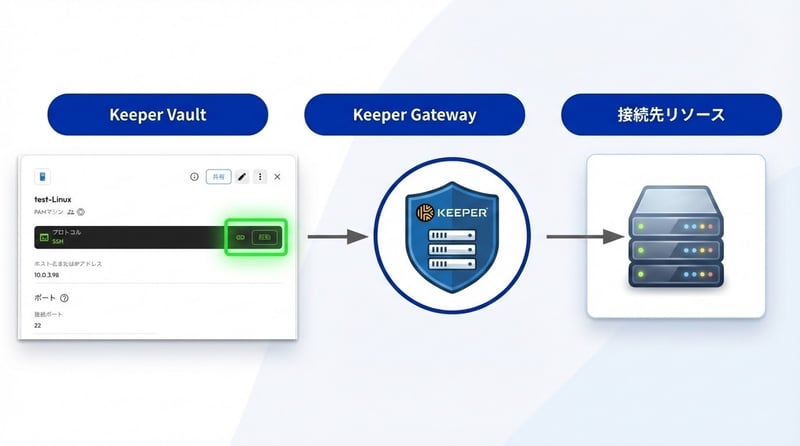
Keeper PAMでは、「Keeper Gateway 」と呼ばれる軽量なサービスを経由して対象マシンにアクセスします。
Keeper Vault(保管庫)自体が直接ターゲットマシンと通信するのではなく、Keeper Gatewayがセッションを確立するため、ユーザーの端末側やターゲットのLinuxサーバー側に特別なエージェントをインストールする必要はありません。
前提条件
- Linux側でSSH接続ができる状態(sshd稼働、FW許可、ユーザー準備など)
- Keeper側でPAM機能が利用できる契約・権限があること
- Keeper Gatewayが構築・稼働済みであること
Keeper Gatewayのセットアップについては下記ブログをご参照ください。
設定してみた
ここからは、実際の画面に沿って設定していきます。
Keeper PAMでは、接続先や認証情報を「レコード」としてKeeper Vault内で個別に管理し、それらを組み合わせます。以下の3つの要素を作成します。
- PAMユーザーレコード:Linuxにログインするための認証情報
- PAM構成:どのKeeper Gatewayを経由するかの構成情報
- PAMマシンレコード:Linuxサーバー自体の情報
接続先Linuxの準備(事前準備)
Keeper Gatewayから通信可能なサブネットにLinuxを構築します。
今回はKeeper Gatewayと同一VPC内のプライベートサブネットに配置し、プライベートアドレスでの疎通が可能な状態にしています。
また、接続ユーザー(user-pamtest)を作成し、パスワードを設定しています。
【よくある躓きポイント】
Linuxは初期設定でパスワード接続が禁止(PasswordAuthentication no)されていることが多く、Keeperからパスワードで繋ごうとするとエラーで弾かれます。 今回はパスワードでの認証でテストするため、サーバー側の設定を yes に変更しましょう。
PAMユーザーレコードの作成
まずは、Linuxサーバーにログインするための認証情報を登録します。ここでは接続に使用するユーザー名と、パスワード(またはSSH秘密鍵)を保管します。この情報が実際に接続する作業者の目に触れることはありません。
Keeperのウェブボルト画面からレコードを新規作成します。
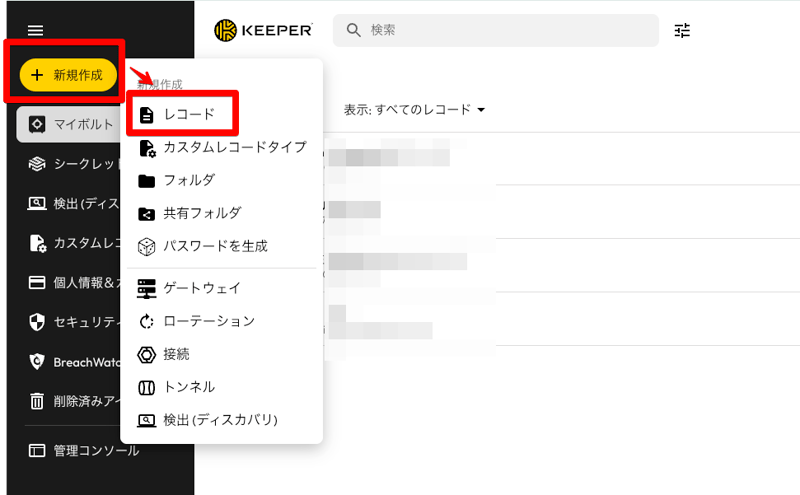
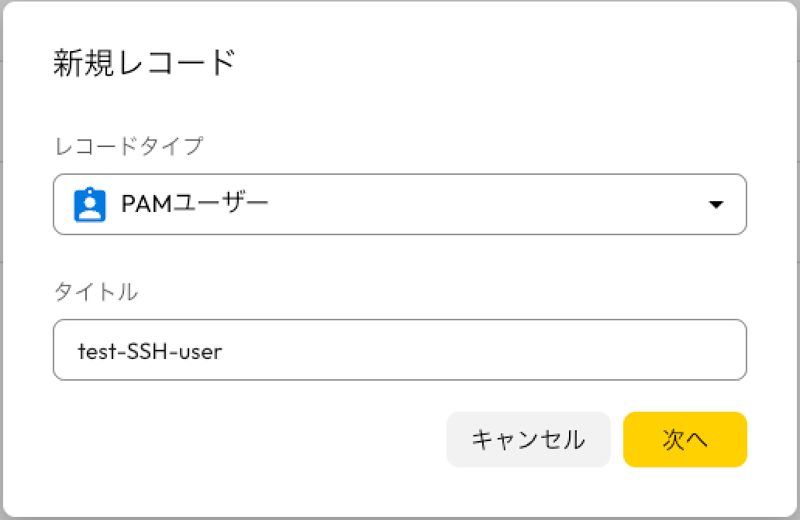
レコードタイプを「PAMユーザー」としてタイトルを入力します。
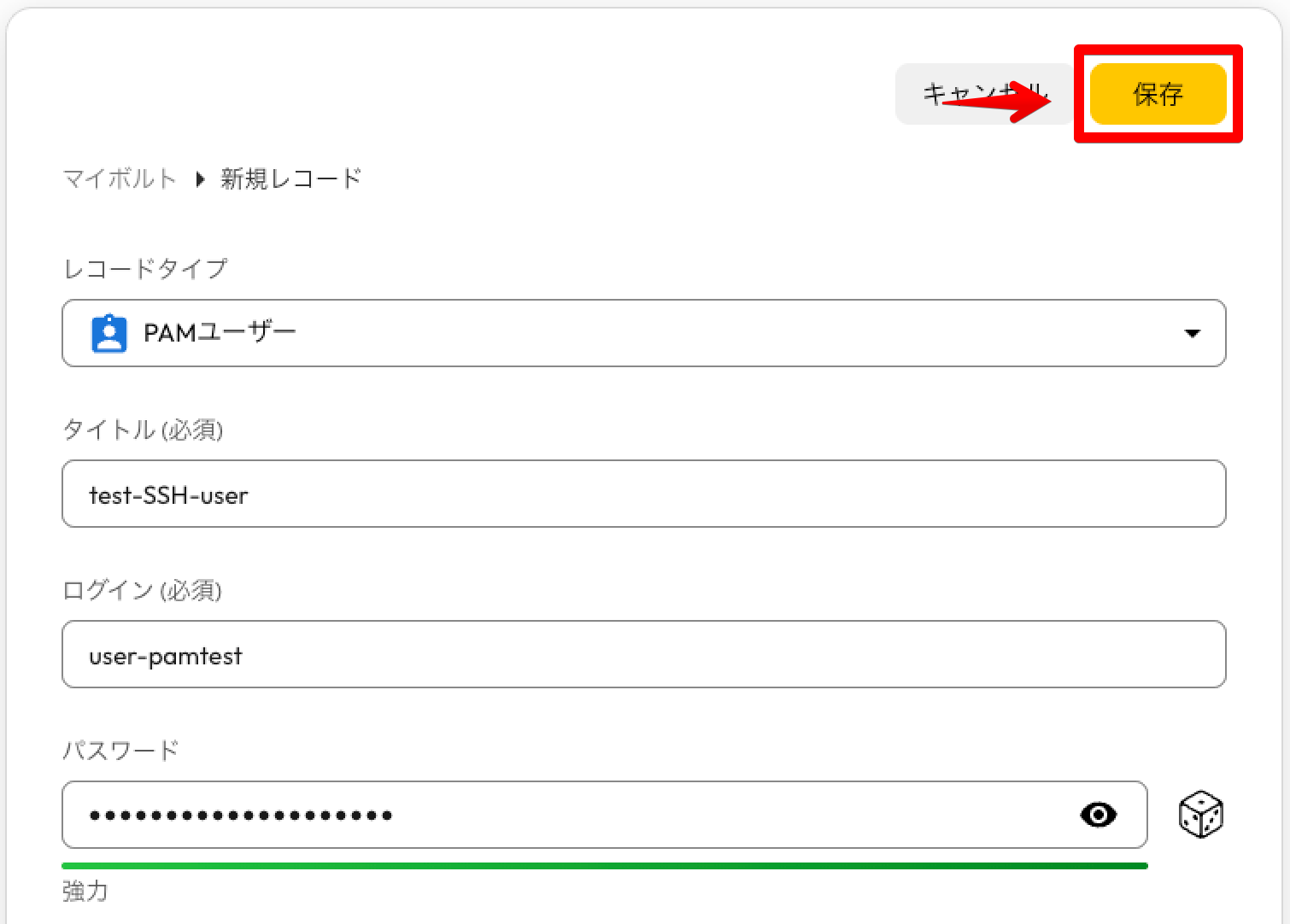
「ログイン」に事前に作成した接続ユーザー名、「パスワード」に接続ユーザーのパスワードを入力し、保存します。SSH鍵を登録する場合は「プライベートPEM鍵」という欄に登録します。
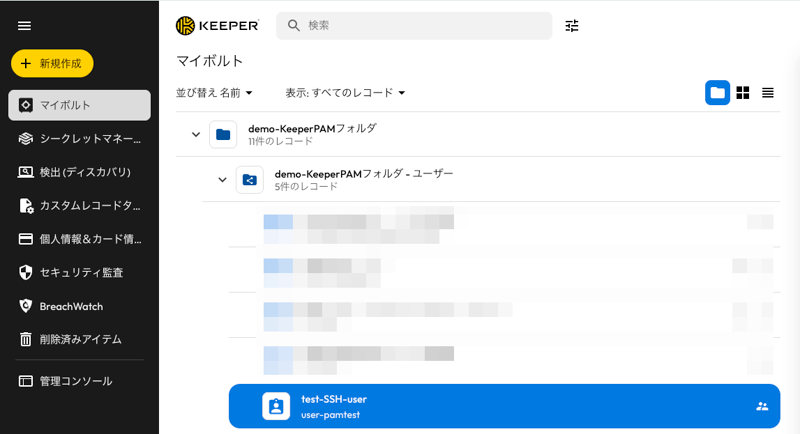
PAMユーザーレコードはKeeper Gatwayのセットアップで作成されたユーザーレコードを保存する共有フォルダに格納します。
PAM構成レコードの作成
対象となるネットワークインフラの構成情報を定義します。どの環境のKeeper Gatewayを経由してアクセスするかをここで指定します。
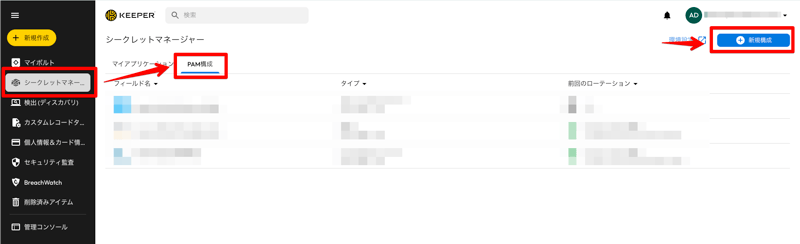
Keeperのウェブボルト画面の「シークレットマネージャー」→「PAM構成」から新規構成をクリックします。
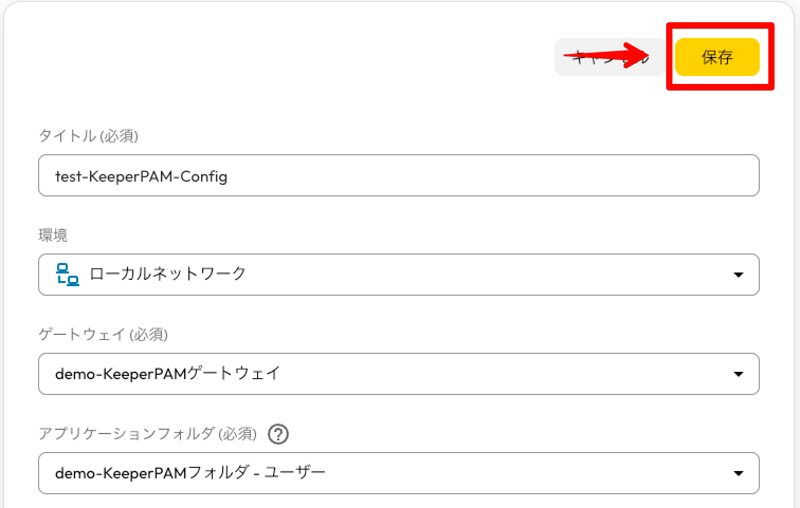
下記の通り設定します。
- 環境:ローカルネットワーク
- ゲートウェイ:構築・稼働済みのKeeper Gateway
- アプリケーションフォルダ:ユーザーレコードを保存する共有フォルダ
※これにより、Keeper Gatewayに対して、安全な接続やパスワード自動変更などに必要な認証情報へのアクセス権限を付与します。
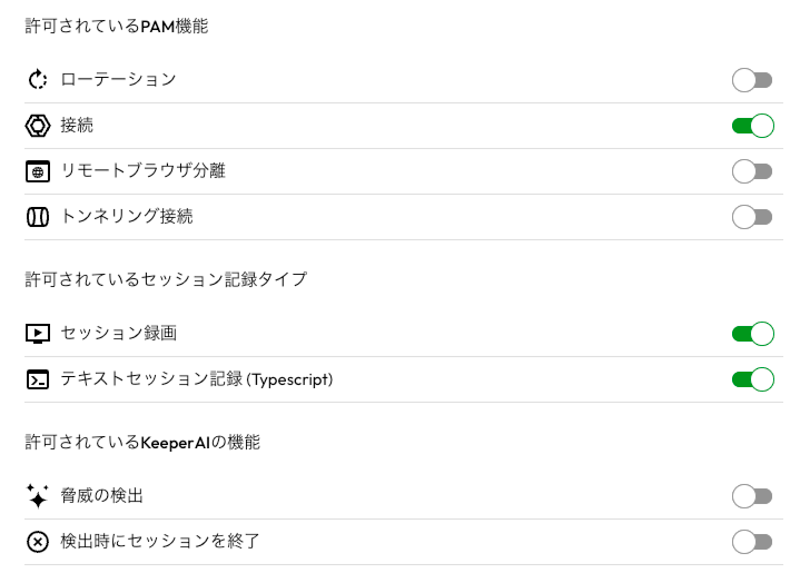
PAM機能およびセッション記録タイプは下記のように設定しました。
- 許可されているPAM機能:「接続」
- 許可されているセッション記録タイプ:「セッション録画」「テキストセッション記録(Typescript)」
他の項目に関しては別ブログで順次ご紹介します!
PAMマシンレコードの作成
最後に、接続先となるLinuxサーバー自体の情報を登録します。
ユーザーレコードと同様にレコードの新規作成をし、レコードタイプ「PAMマシン」を選択して「次へ」をクリックします。
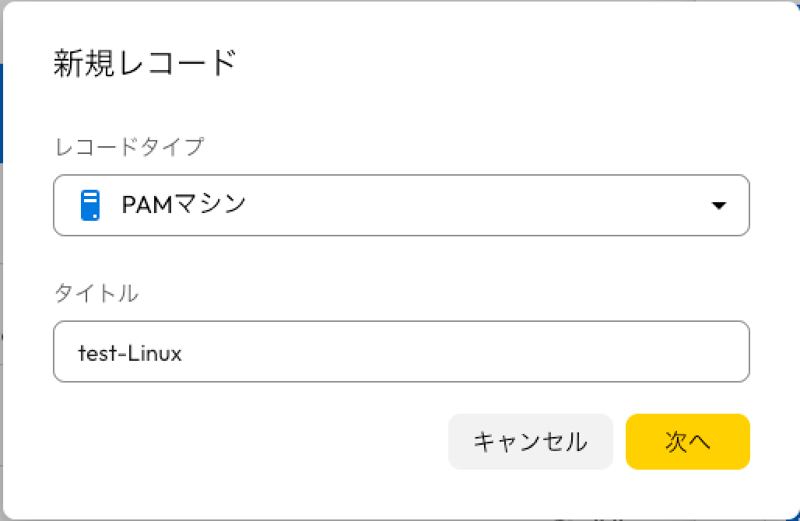
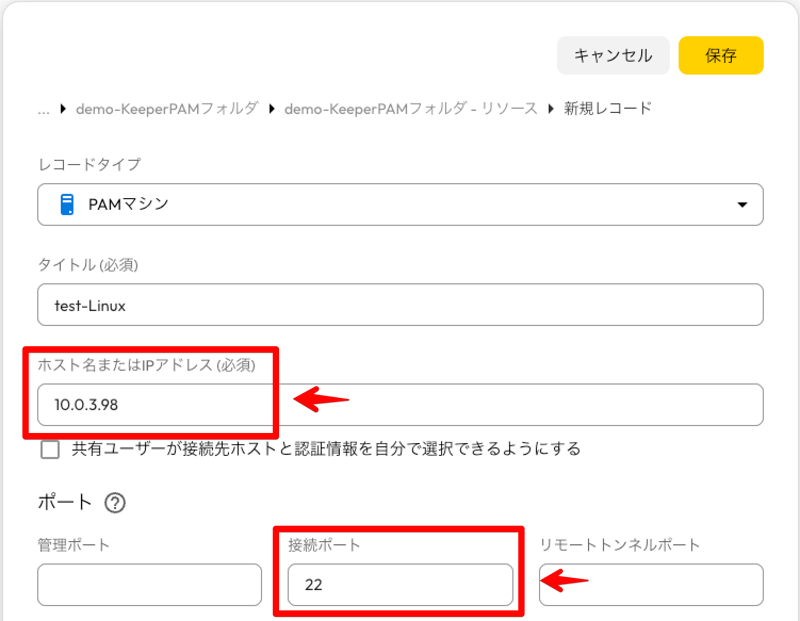
まずは下記を入力します。
- ホスト名またはIPアドレス: サーバーのプライベートIPアドレス
- 接続ポート:
22
接続用認証情報のPAM設定には手順2で作成した「PAM構成」を紐づけし、「接続」タブで下記の通り設定します。
- プロトコル: SSH
- セッションレコーディング:セッション録画、キーイベント、テキストセッション記録にチェック
- 接続ポート:22
- 接続用認証情報:PAMユーザーレコードを紐づけ
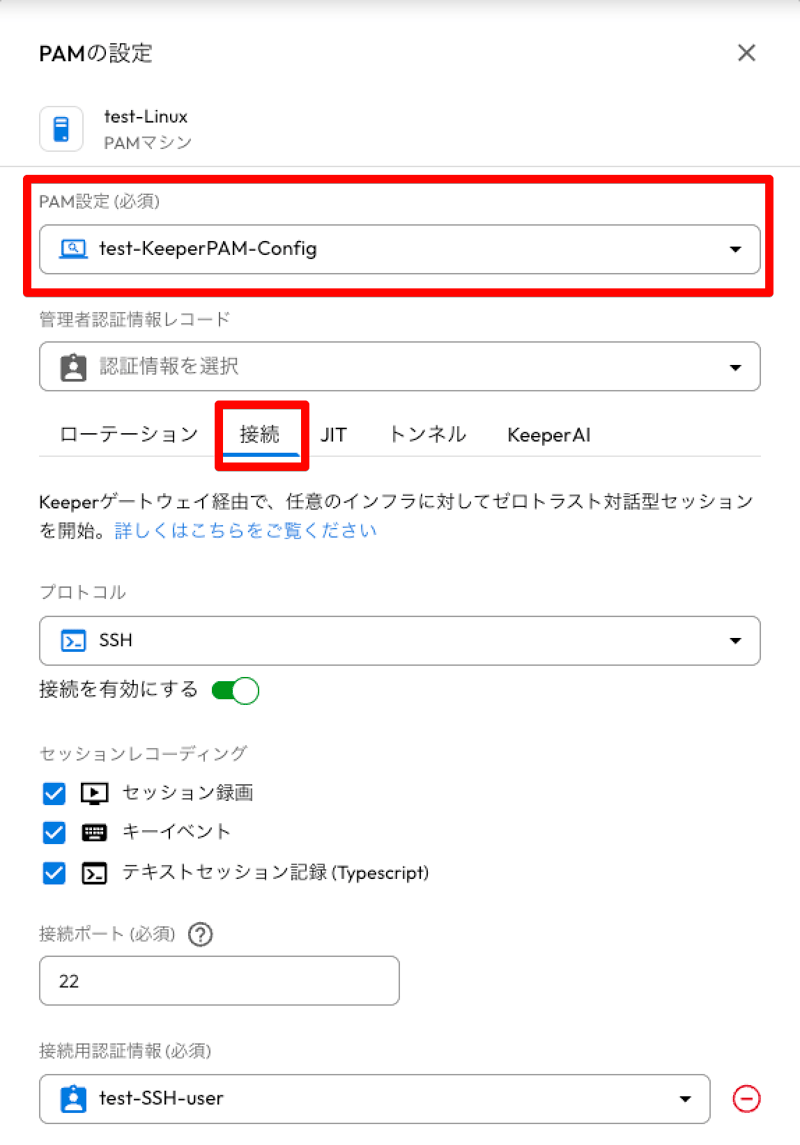
「管理者認証情報」の欄は、パスワードの自動変更機能(ローテーション)などを使わないシンプルなSSH接続の用途であれば、空欄のままで大丈夫です!
作成したPAMマシンレコードをリソースを保存する共有フォルダに移動して、Keeper Vault側の準備は完了です。
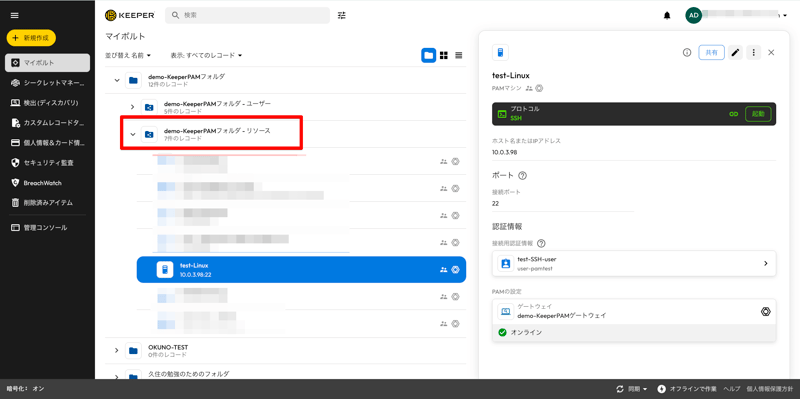
実運用では、管理者がこの設定を行った後、作業を行う一般ユーザーに対してはこの「PAMマシンレコード」のみを共有します。
作業者はクリック一つで接続できますが、裏で紐づいている「PAMユーザーレコード(パスワードやSSH鍵)」の中身を見ることはできません。パスワードを教えることなく安全にアクセス権だけを渡せるのが、このレコード分割の最大のメリットです!
接続してみた
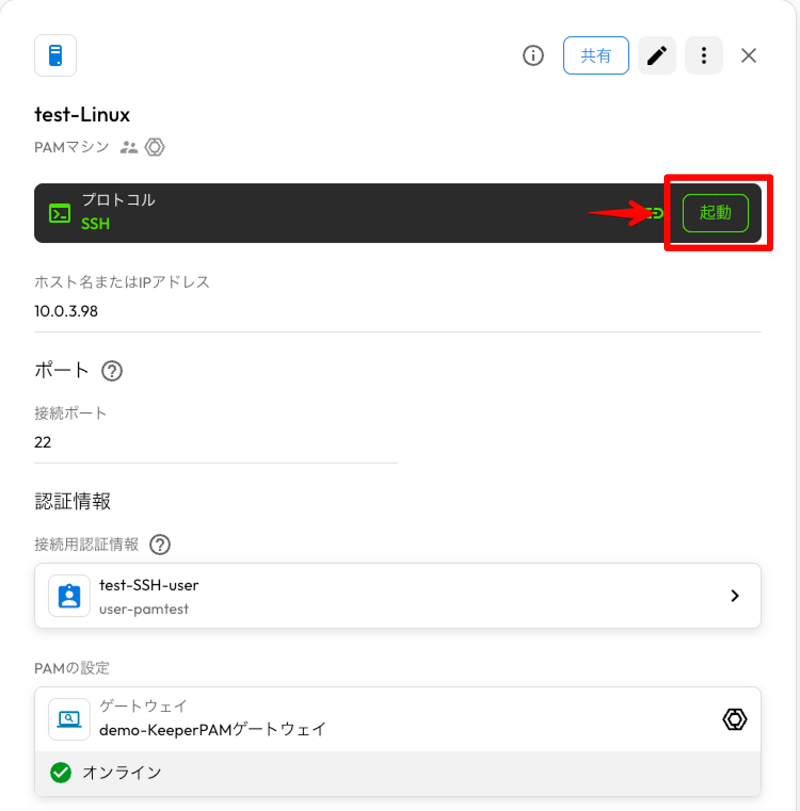
Keeper Vaultの画面から、作成したPAMマシンレコードを開き、「起動」をクリックして接続を開始します。
.gif?width=938&height=730&name=Adobe%20Express%20-%20Keeper-pam-ssh-014%20(1).gif)
裏側では、ボルトからKeeper Gatewayを経由し、登録された認証情報を使って対象デバイスへの安全なSSHセッションが直接確立されます。
作業者自身はパスワードやSSH鍵を一切入力(コピー&ペーストすら)することなく、クリック操作だけでログインが完了しました!
さいごに
本記事では、Keeper PAMでLinuxへSSH接続してみた検証内容を紹介しました。
Keeper PAMを経由したLinuxへのSSH接続は、セットアップの概念(レコードの紐付け)さえ理解すれば直感的で、強力なセキュリティと利便性を提供してくれます。
特権IDの管理やセキュアなリモートアクセスに課題を感じている方は、Keeper PAMの利用を検討してみてはいかがでしょうか !
