

はじめに
こんにちは、ネクストモードの眞鍋です。
普段の業務でNotionを活用されている方も多いと思いますが、先日発表された「カスタムエージェント」という新機能をご存知でしょうか?
「これまでできなかったことができるようになる」期待のアップデートで、2026年5月3日まで無料で体験可能です。
Notion 3.3:カスタムエージェント | 公式リリースノート
今回は、このカスタムエージェントの概要・構築方法・活用例について、実際に使ってみた様子をご紹介しながら解説していきます。
カスタムエージェントとは
カスタムエージェントは、事前に定義した指示に従い、ユーザーとは独立して自動で動作するエージェント型のNotion AIです。
従来のNotion AIは、ユーザーがその都度指示を出してアウトプットを得る対話型の生成AI機能でした。
イメージとしては以下のような違いとなります。
- 従来のNotion AI
- ユーザーのそばにいて、様々な作業を手助けするアシスタント
- カスタムエージェント
- ユーザーから独立して働く、特定の作業に特化したチームメイト
カスタムエージェントでは、例えば以下のような活用が可能です。
- 毎週月曜日に、過去一週間のNotion上の変更内容を整理する
- 毎朝、タスク管理DBの期限が近いアイテムをSlack通知する
- ブログ管理DBにアイテムが追加されたら、事前定義した指示に従って初稿を作成する
- 問い合わせDBに新規問い合わせが追加されたら、回答を自動作成し、質問者に通知する
つまり、カスタムエージェントは「自分の分身」として働く、頼れる仕事仲間のような存在です。
一度設定しておけば、あとは自動で動き続けてくれるため、定型的な作業から解放され、よりクリエイティブな業務に集中できるようになります。
カスタムエージェントの構築方法
今回は「ブログ記事作成アシスタント」を作成してみます。
カスタムエージェントの作成
カスタムエージェントが利用可能な環境の場合、サイドバーからカスタムエージェントが作成できるようになっています。
「新しいエージェント」をクリックします。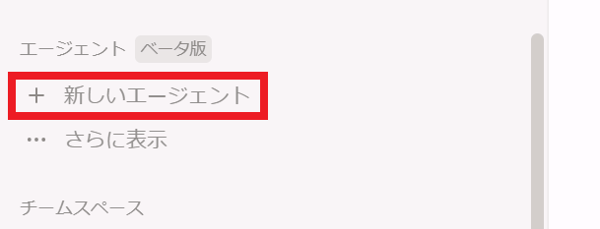
下記のダイアログが開きます。
ここから、用意されたテンプレートを利用したり、AIに指示を出してカスタムエージェントを作成することが可能です。
ユーザー側で一から定義したい場合は、「空白を作成」を選択します。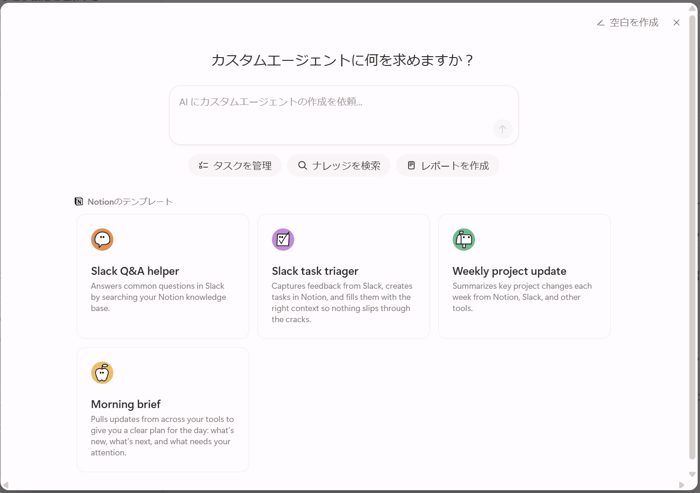
今回は、AIにブログ管理DBの作成と、「ブログ管理DBのステータスプロパティ変更」をトリガーにブログの下書きを行うカスタムエージェントの作成をAIに依頼します。
以下のようにAIに指示を出してみます。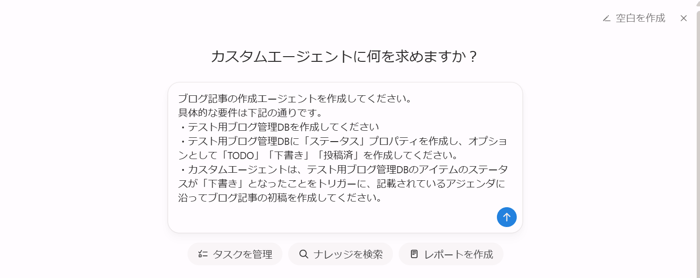
作成されたカスタムエージェントの設定画面は下記の通りです。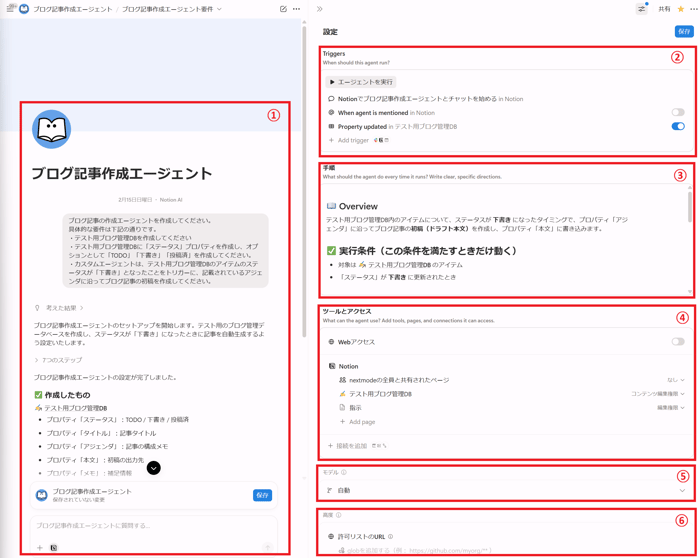
カスタムエージェントの設定画面の各エリアについて説明します
①AI指示によるカスタムエージェント編集エリア
AIに自然言語で指示を出すことで、カスタムエージェントの動作を定義・編集できるエリアです。
トリガーや実行内容を対話形式で設定できます。
②トリガー設定エリア
カスタムエージェントを起動するきっかけを設定するエリアです。
例えば、特定のデータベースのプロパティ変更、定期実行(毎週月曜日など)、新規アイテムの追加などをトリガーとして設定できます。
デフォルトでは、下記の2つのトリガーが用意されています。
- Notionでエージェントとチャットを始める
- 「カスタムエージェントへの指示」がトリガーとなります。このトリガーは無効化することができません。
- When agent is mentioned
- 「Notion上でカスタムエージェントをメンションする」がトリガーとなります。
私が作成したカスタムエージェントでは、下記がトリガーとして追加されていました。
- 「テスト用ブログ管理DB」のステータスプロパティが「下書き」に変更
③実行フローの詳細指示エリア
トリガー発火後に、エージェントが具体的にどのような処理を行うかを詳細に定義するエリアです。
実行する作業の手順や出力形式などを指定します。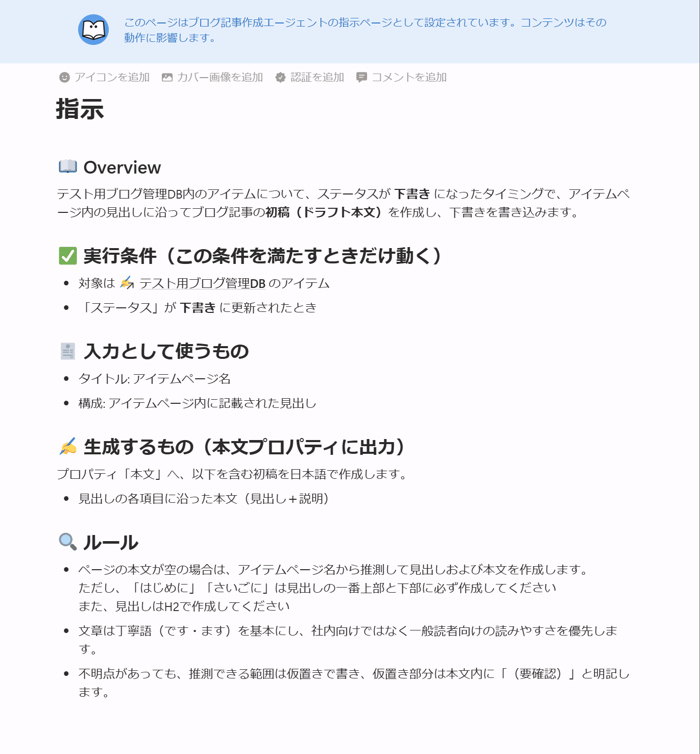
④アクセス範囲の設定エリア
カスタムエージェントがアクセスできるページやデータベースの範囲を制限するエリアです。
Webアクセスの許可や、外部ツールとの接続認証もここで行います。
セキュリティやプライバシーの観点から、必要な範囲のみにアクセスを限定できます。
今回はWebアクセスや外部ツールへのアクセスは許可していません。
⑤AIモデル変更エリア
カスタムエージェントが使用するAIモデルを選択するエリアです。ブログ執筆時点で選択できるAIモデルは下記の通りでした。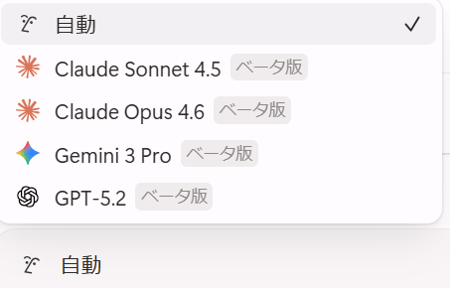
⑥その他詳細設定エリア
上記以外の細かな設定を行うエリアです。
エージェントの名前、説明、動作頻度の制限など、その他のカスタマイズオプションを設定できます。
現時点では、「許可リストのURL」という設定項目のみとなります。
ここに記載した外部URLをカスタムエージェントが参照する際に、このURLにアクセスしてもよいかの確認をスキップすることができます。
動作確認
「テスト用ブログ管理DB」はプライベートセクションに作成されていました。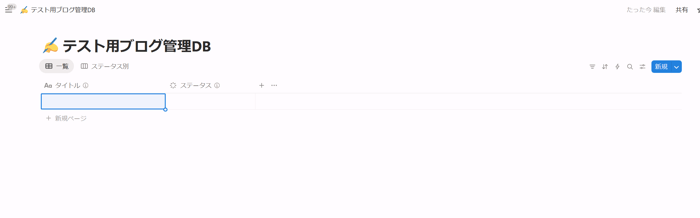
このDBにアイテムを追加し、タイトルと見出しを作成します。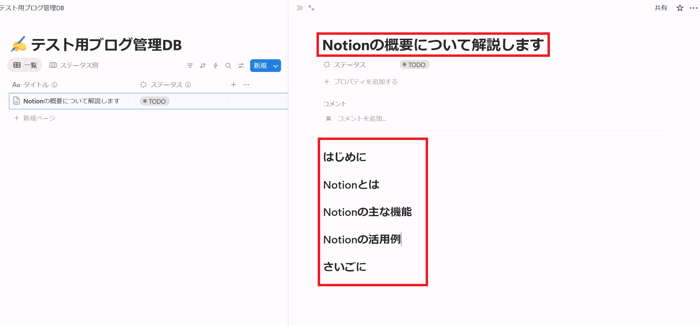
ステータスを「下書き」に変更し、しばらく待ちます。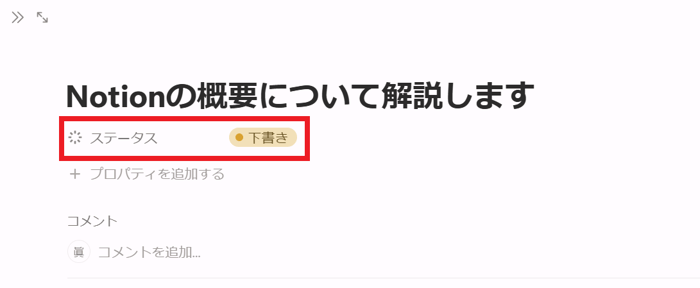
数分ほどで、初稿が作成されていました。
これまでもNotion AIを活用してブログの下書きを作成していましたが、自動化することでより効率的にブログが書けそうです。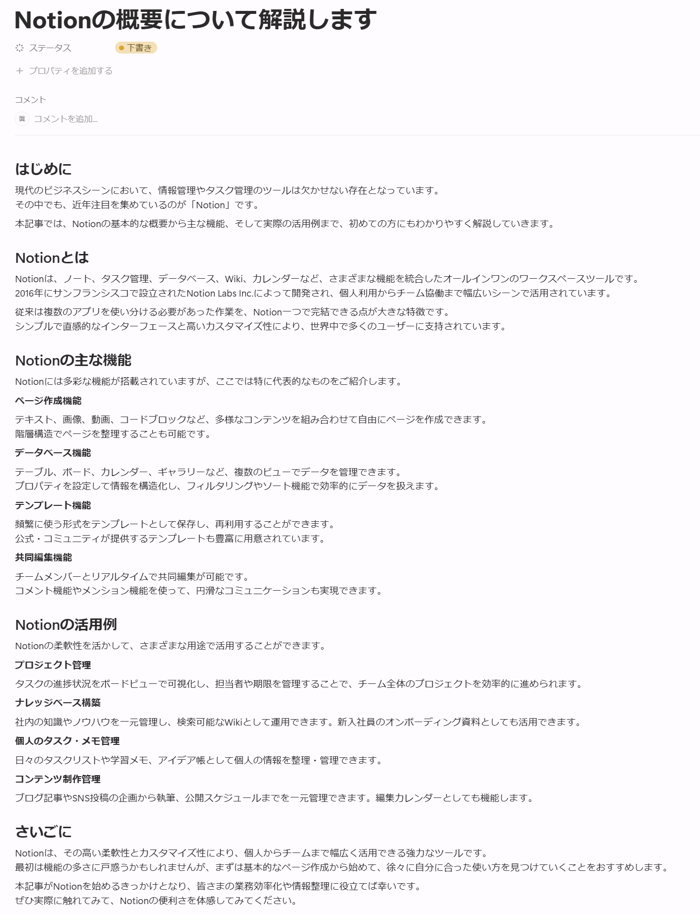
次に、見出しを事前に記載しないパターンで検証してみます。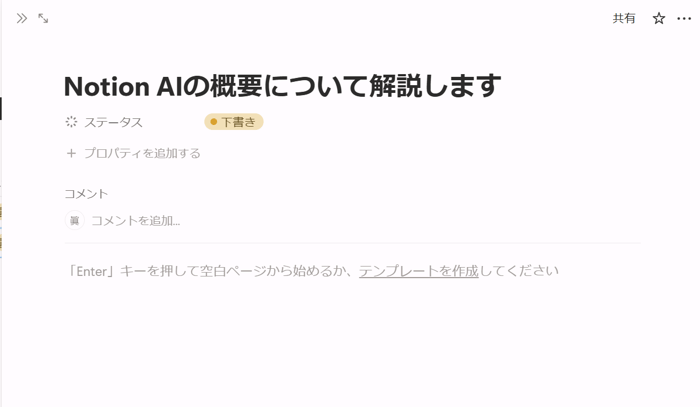
指示ページの内容に従い、タイトルから見出しを推測して初稿を完成させてくれました。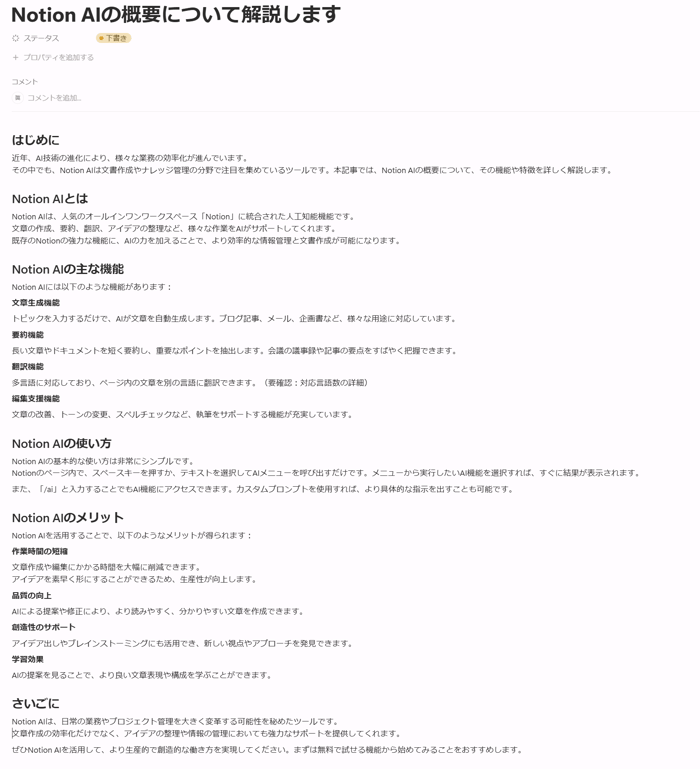
最後に、タイトルも見出しも記載していない空のページではどうなるか検証してみます。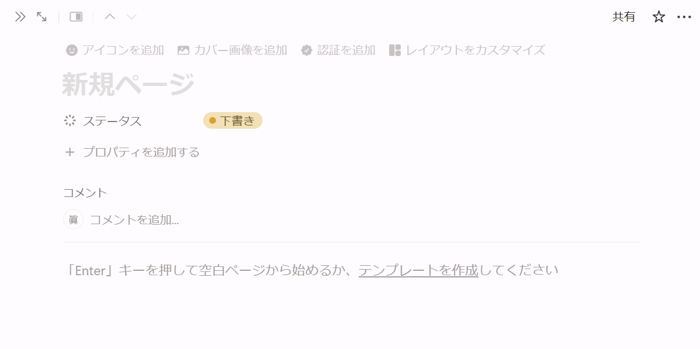
時間が経ってもページが更新されず、ログを確認するとエラーとなっていました。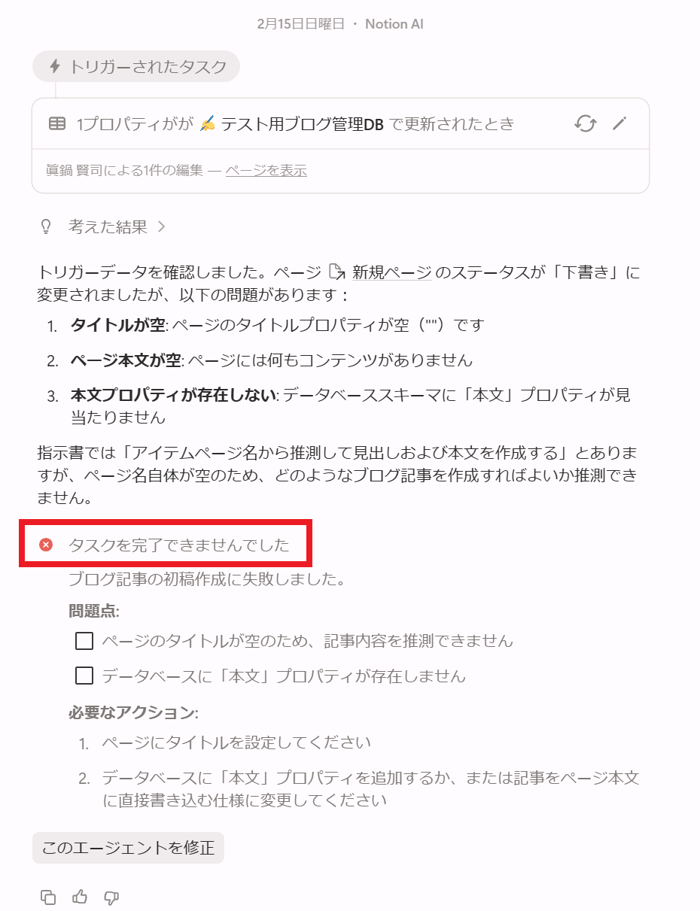
タイトルも見出しも空の場合の指示は定義していないため、想定通りの挙動です。
ログにはエラーの原因、解消方法、改善案まで記載されており、対話形式でエージェントを改修できます。
さらに、エラー内容を通知するアクションを追加すれば、即座にエラーに気づけるため、継続的な改善に役立ちます。
さいごに
今回は、Notionの新機能「カスタムエージェント」について、実際に「ブログ記事作成アシスタント」を構築しながらご紹介しました。
カスタムエージェントは、これまでのNotion AIとは異なり、ユーザーが指示を出すたびに動作するのではなく、一度設定すれば自律的に動作し続けてくれる点が大きな特徴です。
今回の検証では、ブログの初稿作成という限定的な用途でしたが、カスタムエージェントの活用範囲は非常に広く、タスク管理の自動化、定期レポートの作成、問い合わせ対応など、様々な業務に応用できる可能性を秘めています。
現時点では無料で利用可能ですので、ぜひ自分の業務に合わせたカスタムエージェントを構築してみてください。