

はじめに
こんにちは、ネクストモードの鮎澤です。
Notionデータベースで新たにダッシュボードビューが追加されました。
ダッシュボードビューはビジネスプランとエンタープライズプランで利用できるビューとなっており、Notionデータベースで利用できるビューをダッシュボードビュー上に複数配置して、レイアウトを変えることができるようになっています。
本ブログではダッシュボードビューの概要から使い方をご紹介します。
ダッシュボードビューとは
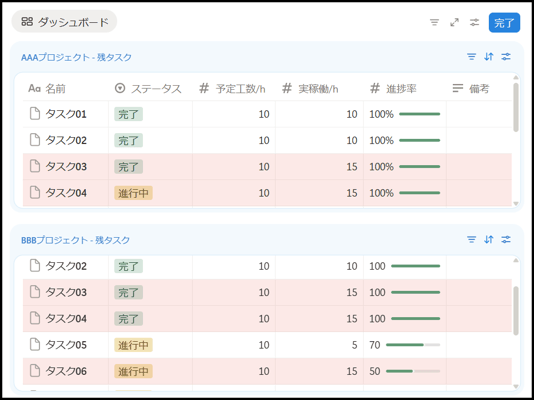
はじめにダッシュボードビューについてご紹介します。文章でお伝えする前に、ダッシュボードのビューをお見せいたします。
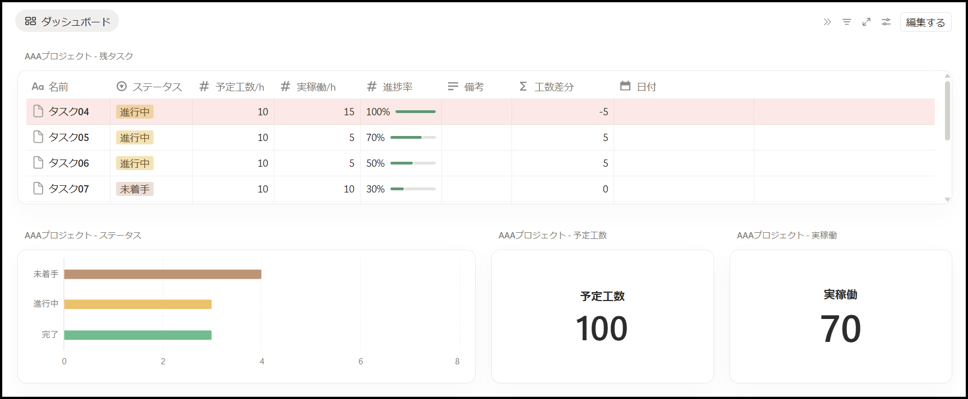
今までは列ブロックとリンクドデータベースを組み合わせるなどの工夫を凝らして、ビューを配置してきたと思います。ダッシュボードビューではワークスペース内に散らばったデータベースを1つのビューで管理できることが特徴となっています。複数のビューを配置する際の煩雑さがなくなり、あらゆるデータベースのビューが一目で見やすくなりました。
上の図では、AAAプロジェクトとBBBプロジェクトという異なるデータベースを1つのダッシュボードとして表示しています。また、テーブルビューやチャートビューといった異なるビューを配置できるのも嬉しいポイントです。
ユースケースとしては以下が挙げられますが、1つのデータベースから複数のチャートビューを配置していたユーザーは特にダッシュボードの快適さを実感できると考えています。
- 売上および分析
- 複数プロジェクトの進捗管理
- 複数のチャートビューを1つのビューにまとめたい
また、ダッシュボードビューではビューの表示幅をある程度調整することができます。そのためニッチな使い方ですが、テーブルビューの表示高さを抑えたい場合に、あえてダッシュボードビューを使って表示行数を減らすことも可能です。
使い方
ダッシュボードビューの使い方についてご紹介します。
ダッシュボードビューの作成
呼び出し方は大きく2つあり、すでにあるNotionデータベースでダッシュボードビューを追加するか、スラッシュコマンドやブロックの追加でダッシュボードビューを作成する方法があります。
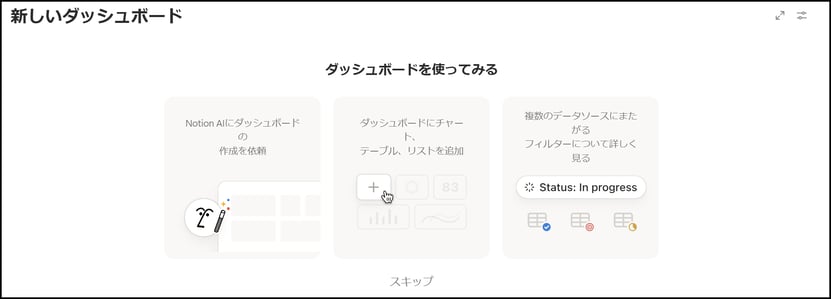
ダッシュボードビューを呼び出すと初回は下図のように表示されるかもしれませんが、スキップで問題ないです。なお、ダッシュボードを使ってみるの案内にあるように、Notion AIにダッシュボードビューの作成を依頼することも可能です。
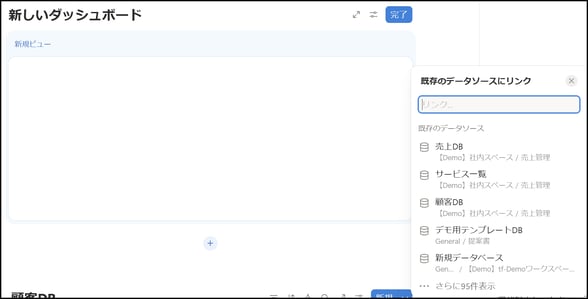
ビューを追加する画面が表示されたら、まずは今回作成するダッシュボードビューにリンクする既存のデータソースを指定します。
データベースを指定すると下図のようにビューが表示されます。この後は普段通り、ビューを切り替えたりフィルターやソートでビューの表示を調整することができます。ダッシュボードビューで作成したビューは、既存のデータソースを指定したデータベースのビューには追加されません。そのためオリジナルデータベースの構成は維持したまま、ダッシュボードビューであらゆるビューを作成することができます。
ただし、ダッシュボードビュー上のビューにアイテムを追加・削除・編集した場合はオリジナルデータベースに反映されます。ダッシュボードビューからそういった操作を受け付けたくない場合は、ダッシュボードビューを配置しているページをロックするか、ユーザーへの権限を検討するなどして運用してみてください。
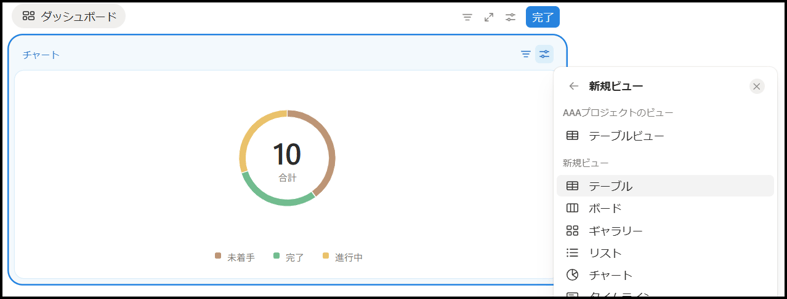
ダッシュボードビューでは最大12個のビュー(1行あたり最大4個)をサポートしているので、表示したいビューを選定して追加することをおすすめします。
レイアウトの調整
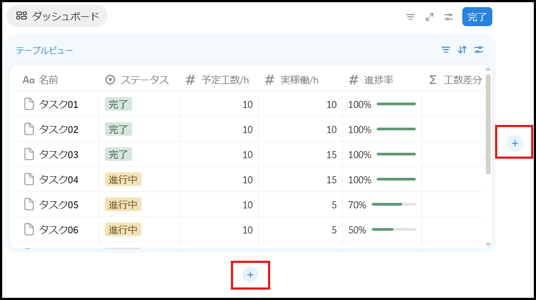
ビューの右側または下側にある+ボタンをクリックすることでビューを追加することができます。
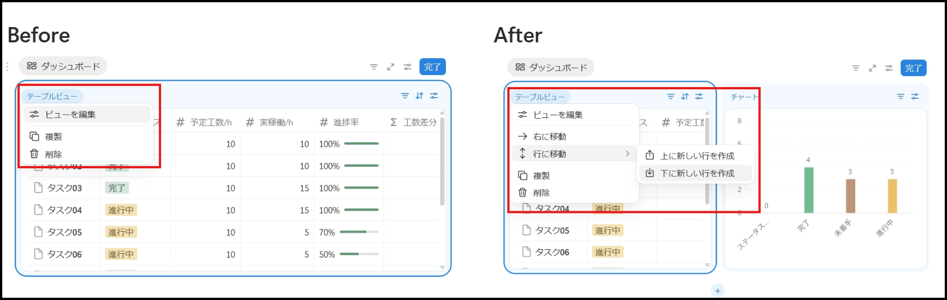
ビューを追加した後にビュー名をクリックすると、左上にビューがある場合は右に移動だったり上や下に新しい行を作成することができるようになります。ビューの移動についてはビュー名をクリックしなくても、ドラッグ&ドロップで移動することができます。
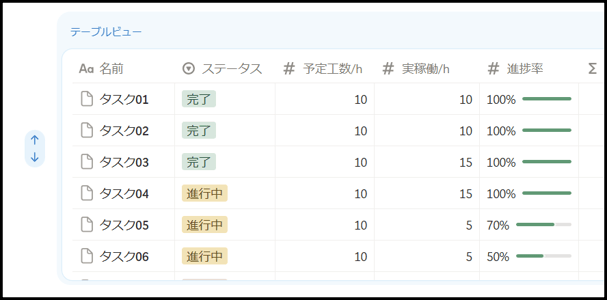
また、上下の移動もダッシュボードビューの横にあるボタンをクリックすると、ビューを上下に移動させることができます。
ビューの縦横の幅は調整したいビューの下側や横あたりにカーソルを合わせると、ドラッグして調整することができます。
グローバルフィルター
グローバルフィルターはダッシュボードビューのフィルター機能の1つで、複数のソースをフィルタリングから利用することができます。この機能を活用することで、ひとつひとつのビューに対してフィルターを設定する手間を大幅に減らすことができます。
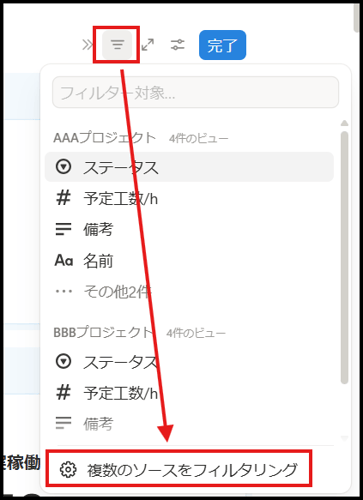
例えば下図のようなダッシュボードビューで、ステータスプロパティの未着手と進行中のタスクのみ表示させてみます。
フィルターのアイコン → 複数のソースをフィルタリング → フィルターに追加の順にクリックします。次にAAAプロジェクトのステータスを選択します。
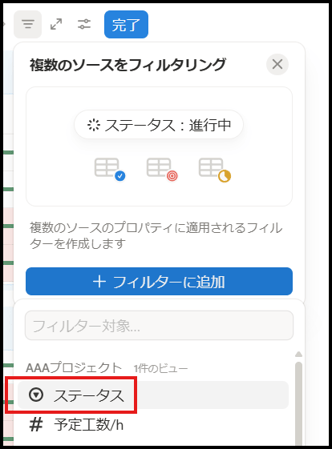
これでAAAプロジェクトを指定したすべてのビューに対してフィルターが適用されます。
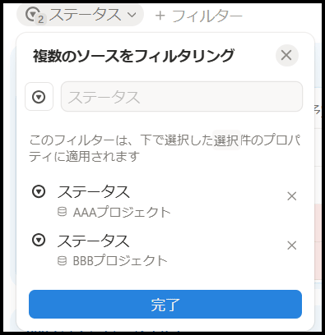
さらにグローバルフィルターでは他のデータソースのフィルタリングもできます。さらに追加をクリックすると、候補にBBBプロジェクトのステータスプロパティが選ぶことができ、このプロパティを追加して完了をクリックします。
未着手と進行中 のみ表示するようにチェックを入れてみます。
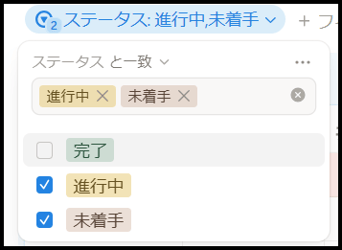
すると、異なるデータソースから作成されたビューに対して、同じフィルタリングが適用され完了のステータスは非表示になりました。
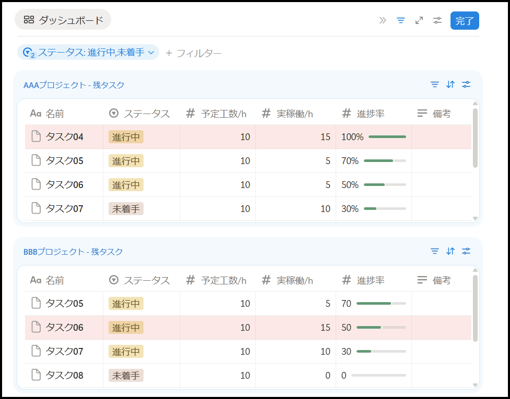
グローバルフィルターについて補足となりますが、先ほど異なるソースのプロパティを選択できましたが、追加できる条件は同じ種類のプロパティか否かとなっています。そのため、同じ名前でなくともプロパティの種類が同じであれば追加できます。
具体的に説明します。
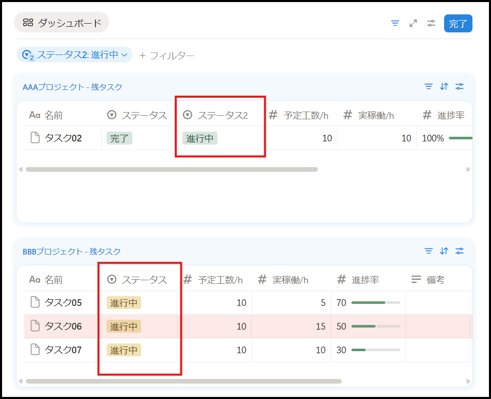
先ほどのAAAプロジェクトにステータス2という名前で選択プロパティを作成し、下図のように値を設定しました。BBBプロジェクトのステータスプロパティにはない値進行中かもを追加しています。
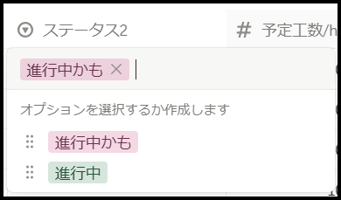
続いてグローバルフィルターを設定してきます。はじめにステータス2 を選択してからさらに追加をクリックすると、名前が異なる選択プロパティを追加することができます。
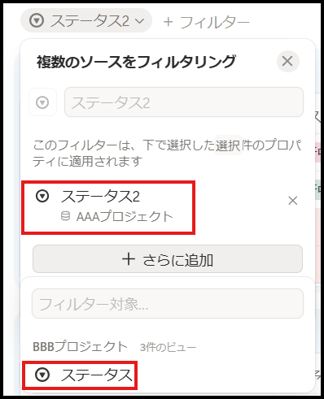
フィルターの設定画面に入ると同名の値は重複されず、フィルタリングできる値に進行中かも が含まれていることを確認できました。この時のフィルタリングの挙動ですが、進行中かも にチェックを入れると進行中かも はAAAプロジェクトにしかないため、AAAプロジェクトのビューのみ反映されます。
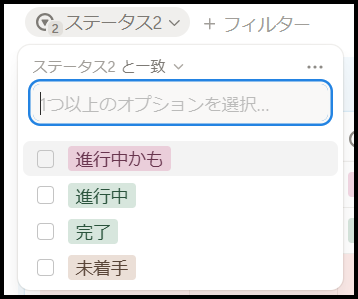
進行中にチェックを入れるとAAAプロジェクトとBBBプロジェクトに同じ値があるため、2つのビューでフィルターが適用されます。グローバルフィルターを利用する際に、元のデータベースのプロパティを変える必要がないので安心です。
まとめ
これまで複数のビューを配置するときにレイアウトの修正や複数ビューのフィルタリングの手間が多かったですが、ダッシュボードビューを使うことで解決できるようになったと考えています。実際に私も1つのデータベースから8つほどチャートビューをいくつも作っていたので、ダッシュボードビューを使って視覚的に見やすくなりましたし、レイアウトの修正も非常に楽になりました。
本ブログを参考にぜひダッシュボードビューを体験してみてください。
Notionについてのお問い合わせ
ネクストモード社は、日本で3社しかないNotion販売代理店です。(2023年01月01日現在)
Notion導入を検討の際は是非下記からお問い合わせ頂けますと幸いです。
