

はじめに
こんにちは。
三度の飯より家系ラーメンでお伝えするお好み「かため・こいめ・おおめ」が好きなネクストモード株式会社のよねです。
Notionのカスタムエージェント触ってみたいけど、、そんな皆様宛にお送りするブログです。
Notionのカスタムエージェントは、「聞かれたら答える」から「自分で動く」へ進化したAIです。
従来のNotion AIはユーザーの指示待ち。
カスタムエージェントは、決められた条件で勝手に働いてくれる——いわば、あなたと一緒に働くメンバーそのものです。
この記事では、カスタムエージェントを作るときに「ここだけは押さえて!」というポイントをまとめました。
公式ドキュメント:Notion|カスタムエージェント
構築方法と活用例の解説は下記ご参照願います。
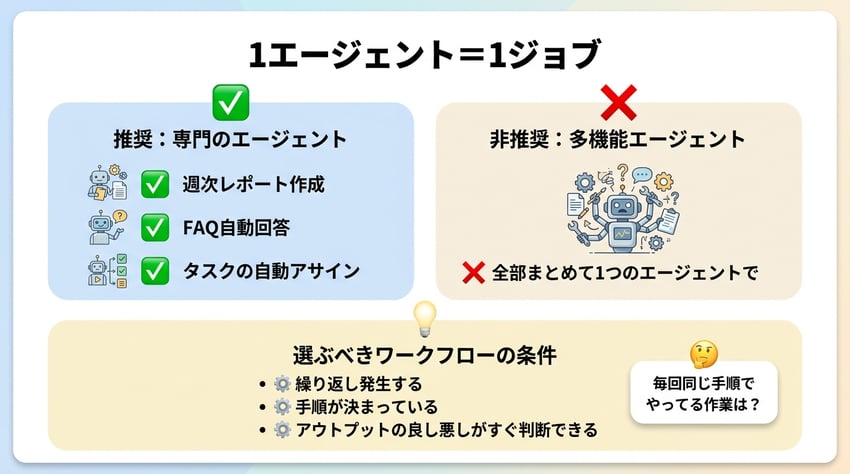
1エージェント=1ジョブ
あれもこれもやってもらいたい気持ち、非常にわかります。でも欲張ると精度が落ちます。
-
週次レポート作成 ← いいね!
-
FAQ自動回答 ← これもいいね!!
-
タスクの自動アサイン ← これもええやん!!!
-
「全部まとめて1つのエージェントで!」 ← これは欲張りすぎ(喝!)
まず自分の心に聞いてみる(=それがエージェント化の最有力候補です!)
-
チームの中で「毎回同じ手順でやってる作業」って何だろう?
-
面倒な定期作業ってなんだろうな。。
選ぶべきワークフローの条件
- 繰り返し発生する
- 手順が決まっている
- アウトプットの良し悪しがすぐ判断できる
トリガー設計がキモ
エージェントをいつ・何がきっかけで動かすか。ここが設計のいちばん大事なところです。
スケジュール型(定期実行)
「毎週月曜の朝にレポート作って」「金曜にリマインド送って」
まとめて処理するバッチ系のタスクに向いています。
イベント型(リアルタイム)
「Slackに投稿があったら即対応」「DBにページが追加されたら自動処理」
即時性が求められるタスクはこちら。
| 比較ポイント | スケジュール型 | イベント型 |
|---|---|---|
| いつ動く? | 決まった時間にまとめて | イベント発生時に即座に |
| 得意なこと | 週次サマリー、定期レポート | 問い合わせ対応、タスク振り分け |
| 気をつけること | 頻度上げすぎ → コスト増 | ループ・再試行に注意 |
指示は「ゴール」から書く
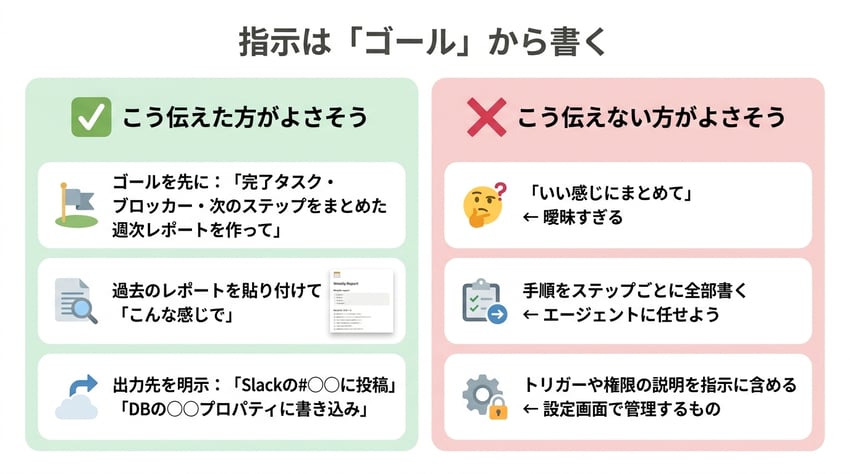
カスタムエージェント氏への指示で大事なのは、「こうなってほしい」を最初に伝えることです。
◎こうエージェントに伝えた方がよさそう
- ゴールを先に: 「完了タスク・ブロッカー・次のステップをまとめた週次レポートを作ってほしい!」
- 実例を見せる: 過去のレポートを貼り付けて「こんな感じで」と伝える
- 出力先を明示: 「Slackの#○○に投稿」「DBの○○プロパティに書き込み」
×こうエージェントに伝えない方がよさそう
- 「いい感じにまとめて」← 曖昧すぎる
- 手順をステップごとに全部書く ← ここはエージェントに任せよう
- トリガーや権限の説明を指示に含める ← 設定画面で管理するもの
コツ: 指示は「引き継ぎメモ」くらいの粒度がちょうどいい。やりたいことと完成イメージが伝われば、細かい手順はAIが考えてくれます。
見てもらう範囲は絞る
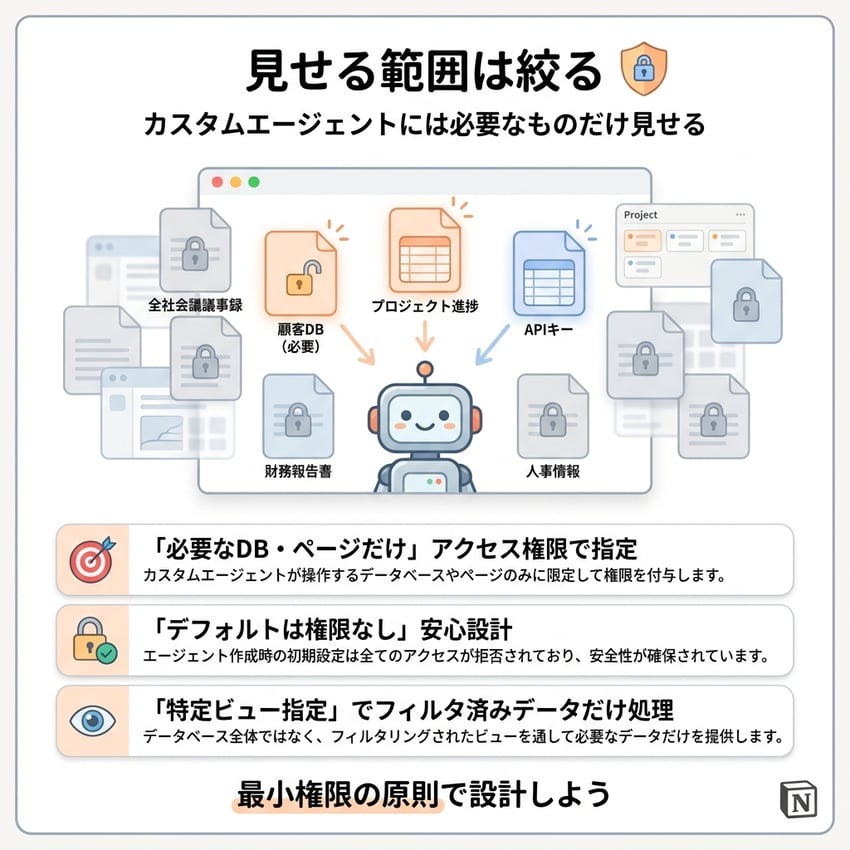
カスタムエージェント氏に「ワークスペース全部見ていいよ」はあまりよくないかも?
必要なものだけ見せるのが良いかもです。
- 必要なデータベースやページだけをアクセス権限で指定
- デフォルトではワークスペース全体へのアクセス権はなし(安心設計!)
- 特定のビューを指定すれば、フィルタ済みのデータだけ処理させることも可能
外部連携をうまく使う
カスタムエージェント氏の真価は、Notion内に閉じない連携力にあります。
| 連携先 | できること | 活用シーン |
|---|---|---|
| Slack | メッセージ読み取り・投稿・スレッド返信 | Q&A対応、アラート通知 |
| カレンダー | 予定の読み取り・作成 | 会議準備の自動化 |
| メール | 読み取り・下書き・送信 | 問い合わせ対応 |
| MCP | Figma, GitHub, HubSpot等 | 開発・デザイン連携 |
考えられる注意点
-
Slackは読み取りと書き込みの権限を別々に設定
-
DMや非公開チャンネルへの投稿には制限あり
-
書き込み権限は本当に必要なチャンネルだけに!
小さく始めて育てる
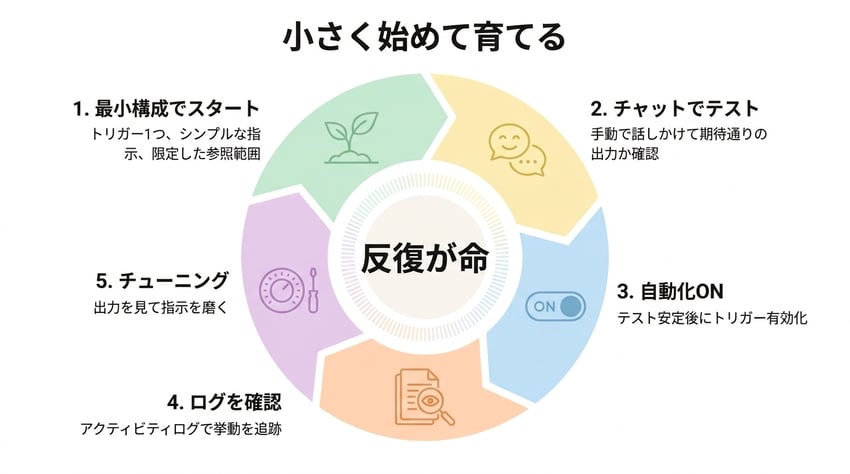
完璧を目指さない。人間誰しもそうです。
まず動くものを作って、改善していくのが正解です。
①最小構成でスタート — トリガー1つ、シンプルな指示、限定した参照範囲
②チャットでテスト — まず手動で話しかけて、期待通りの出力が返るか確認
③自動化ON — テストが安定したらトリガーを有効化
④ログを確認 — アクティビティログでエージェントの挙動を追跡
⑤チューニング — 出力を見ながら指示を少しずつ磨く
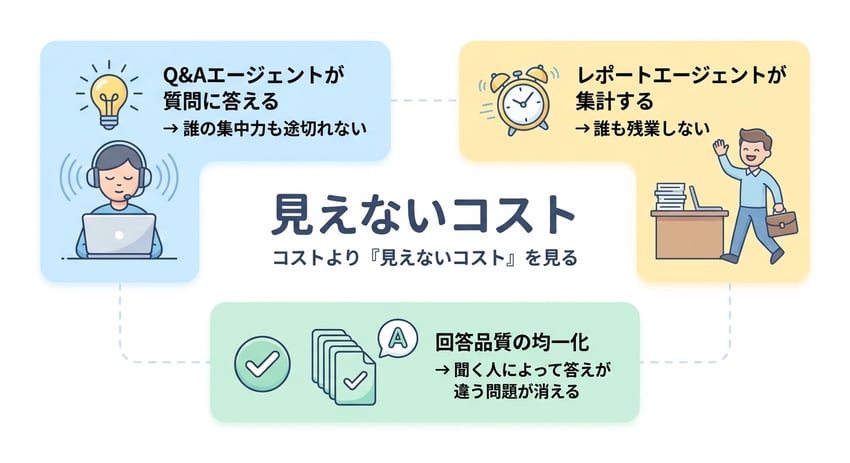
コストより「見えないコスト」を見る
結局コストがね、、と考える皆様へ
でもちょっと待ってください。
カスタムエージェント氏がいなかった場合のコスト、想像してみてください。
-
Q&Aエージェントが質問に答えるとき → 誰の集中力も途切れない
-
レポートエージェントが集計するとき → 誰も残業しない
-
回答品質の均一化 → 聞く人によって答えが違う問題が消える
「この作業を今、チームの誰かが手動でやっている?」
→ YES なら、その時間コストとカスタムエージェント氏のコストを比較してみてください!
まとめ
カスタムエージェント氏をメンバーとして受け入れる大事なことは、突き詰めると3つです。
-
何を自動化するか? — 反復的で手順が決まった業務を選ぶ
-
いつ動かすか? — トリガーの設計で8割が決まる
-
何を見せるか? — 参照範囲と権限は最小限に
技術的な設定はシンプル。難しいのは「業務の理解」の方です。
まずは1つ、自分の業務で試してみてください。
自分が楽になった実体験が、いちばんの説得材料になります。
Notionについてのお問い合わせ
ネクストモード社は、日本で3社しかないNotion販売代理店です。(2025/12現在)
Notion導入を検討の際は是非下記からお問い合わせ頂けますと幸いです。