

こんにちは。なべです。
今回はネクストモードでのAsanaの利用方法について、1つ紹介したいと思います。
ネクストモードのカスタマーサクセスにおいても、Asanaのフォーム機能を使って、契約中の顧客に対してアンケートを実施しています 。
「契約更新の時期が近づいているけれど、お客様の本音がわからない…」
「アンケートを取っても、回答結果をエクセルに転記するのが手間で、対応が後手に回ってしまう」
そんな悩みをお持ちのカスタマーサクセスや営業担当者の方にぜひ試していただきたいのが、Asanaの「フォーム機能」です。
今回は、Asanaを使って「更新意思」と「現場の困りごと」をスマートに収集する方法をご紹介します。
なぜ「Asanaフォーム」でアンケートを取るのか?
世の中にはたくさんのアンケートツールがありますが、Asanaを使う最大のメリットは「回答が届いた瞬間に、そのまま仕事(タスク)になる」という点です。
-
転記作業がゼロ: 回答内容は自動的にプロジェクト内のタスクとして作成されます。
-
対応漏れを防ぐ:「困りごと」がある回答に対し、即座に担当者を割り当ててフォローを開始できます。
【初めてでも最短5分】アンケートフォームの作り方
「ITツールは苦手…」という方でも安心してください。
Asanaのフォーム作成は、直感的に作成でき、数問のアンケートであれば最短5分程度で作成可能です
1. プロジェクトを作成:「更新アンケート」などの名前でプロジェクトを作ります。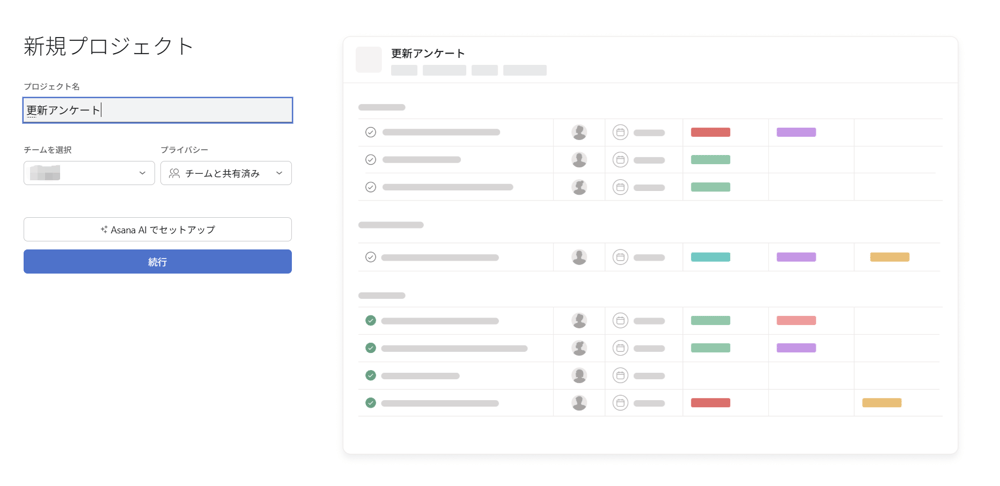
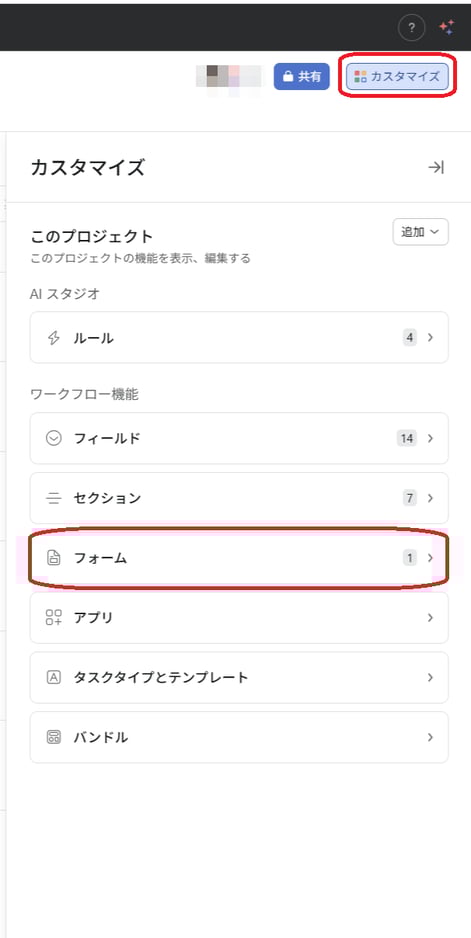
2. フォームタブを選択: 画面上部の「カスタマイズ」から「フォーム」をクリックします
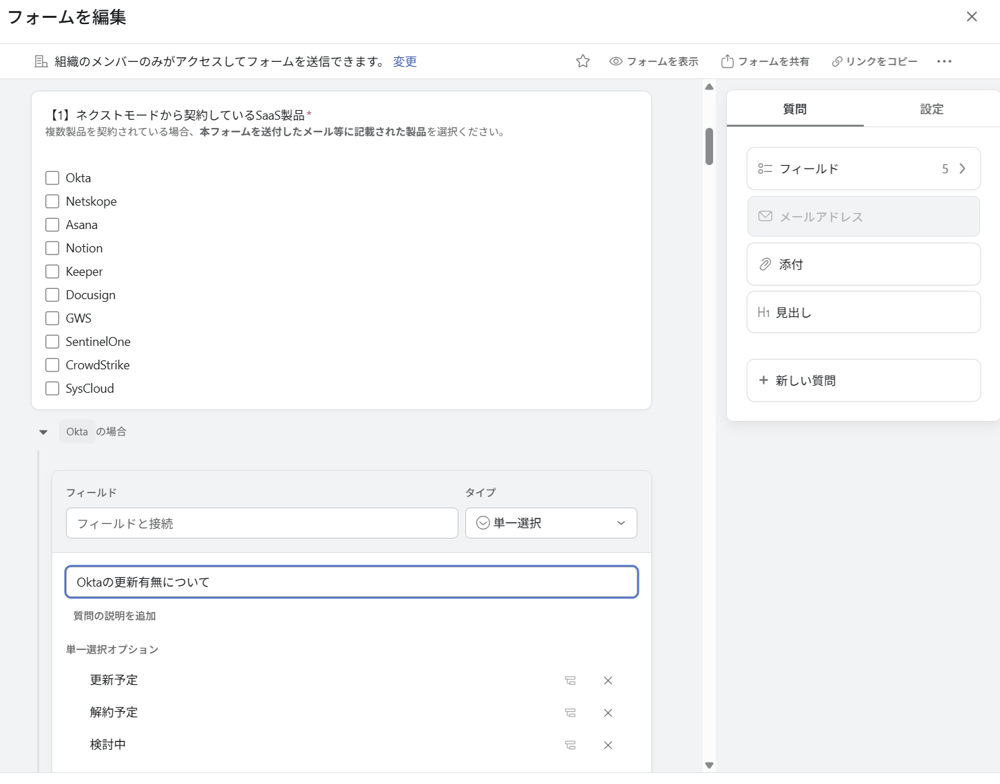
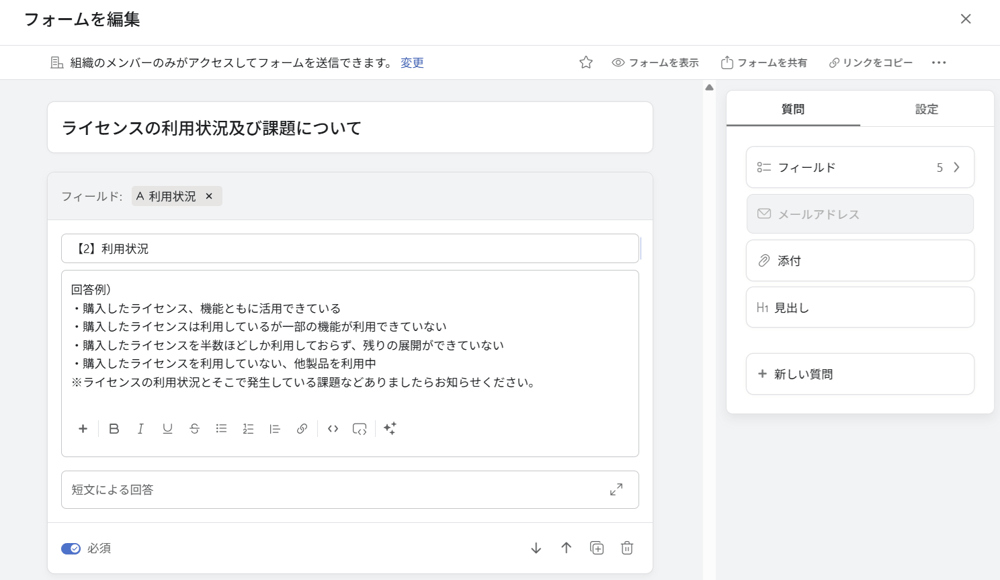
3. 質問をドラッグ&ドロップ:
「更新のご意向(更新・解約・検討中)」を単一選択形式に設定します。
次に「製品に関する利用状況や課題」を自由記述形式にします。
3ステップで、見栄えの良いアンケートフォームが完成します!
Asanaフォームの作成方法については、下記のブログで紹介しておりますので、合わせてご確認ください
アンケートフォームが作成できたら、作成したフォームのURLをメールに貼って送るだけで送付完了です。
回答者であるお客様はAsanaのユーザー(Asanaのアカウントを持っている人)ではなくても回答可能です。
「解約の予兆」を逃さない!効果的な活用術
解約リスクのある顧客、更新日が近い顧客から優先的に対応
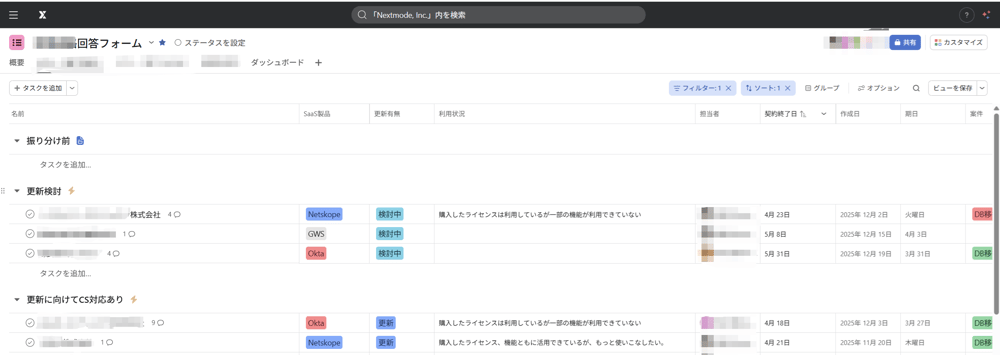
ネクストモードでは、カスタムフィールドにて、該当の製品名や更新有無をタグとして表示し、どの顧客が解約リスクがあるのか一目で確認できるようにしています。
また、更新日を設定し、更新日が近い顧客が上位になるように表示しています。
チーム全員で状況を共有
営業部門やカスタマーサクセス部門が同じAsanaプロジェクトを見ていれば、「今どのお客様が、どんな悩みを持っているか」をリアルタイムで共有できます。
まとめ:顧客に寄り添うための第一歩
Asanaフォームを使えば、管理業務に追われる時間を削り、その分をお客様との対話や課題解決にあてることができます。既に取引のある顧客とのコミュニケーションのきっかけの一つとして、Asanaを使ったアンケートを活用してみるのはいかがでしょうか。
ネクストモードでのAsanaの活用方法については、下記のブログでも紹介しておりますので、ぜひご確認ください