

はじめに
こんにちは、 ネクストモード株式会社 の奥野です。
今回は、多くのエンジニアが気になるKeeperPAMでのコピー&ペーストやファイル転送の操作感についてまとめてみました。
ターミナル操作の中でも、この2つは特によく使う操作かと思います。ブラウザ上で動作するKeeperPAMですが、コピー&ペーストやファイル転送の実際の操作感はどうなのか。今回はLinux系OSでの操作感についてご紹介したいと思います。
PAMの概要については下記ブログをご参照ください。
また、KeeperPAMの導入方法や、LinuxサーバーへのSSH接続方法については下記ブログをご参照ください。
コピー&ペーストの許可設定
- 対象の接続レコードの編集(鉛筆アイコン)をクリック。
- 「PAMの設定」 > 「編集」を選択し、「接続」タブを開きます。
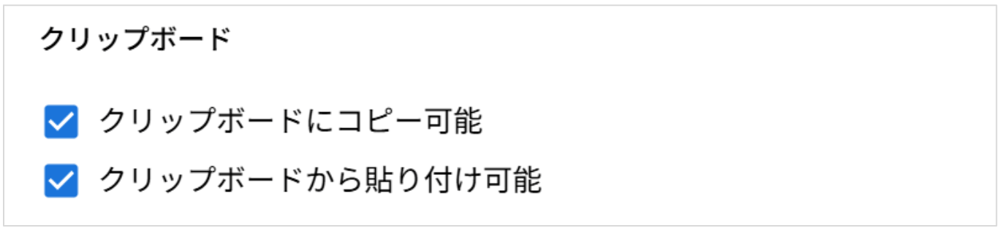
- 画面を下にスクロールし「クリップボード」 項目内にある「クリップボードにコピー可能」と「クリップボードから貼り付け可能」を有効にします。
コピー操作
ターミナル上のテキストをマウスでドラッグして選択するだけで、クリップボードへコピーされます。Ctrl+C や Enter キーを押す必要はありません。
貼り付け操作
コピーしたテキストは、ターミナル上で右クリックするだけで貼り付けられます。
注意点:改行を含むテキストを貼り付けても警告が表示されないため、注意が必要です。
ファイル転送許可設定
- 対象の接続レコードの編集(鉛筆アイコン)をクリック。
- 「PAMの設定」 > 「編集」を選択し、「接続」タブを開きます。
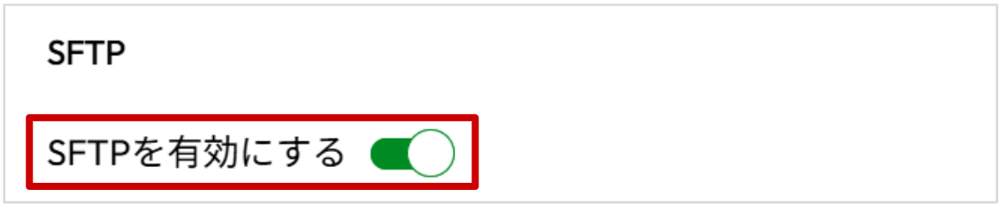
- 画面を下にスクロールし「SFTP」項目内にある「SFTPを有効にする」を有効にします。
アプロード
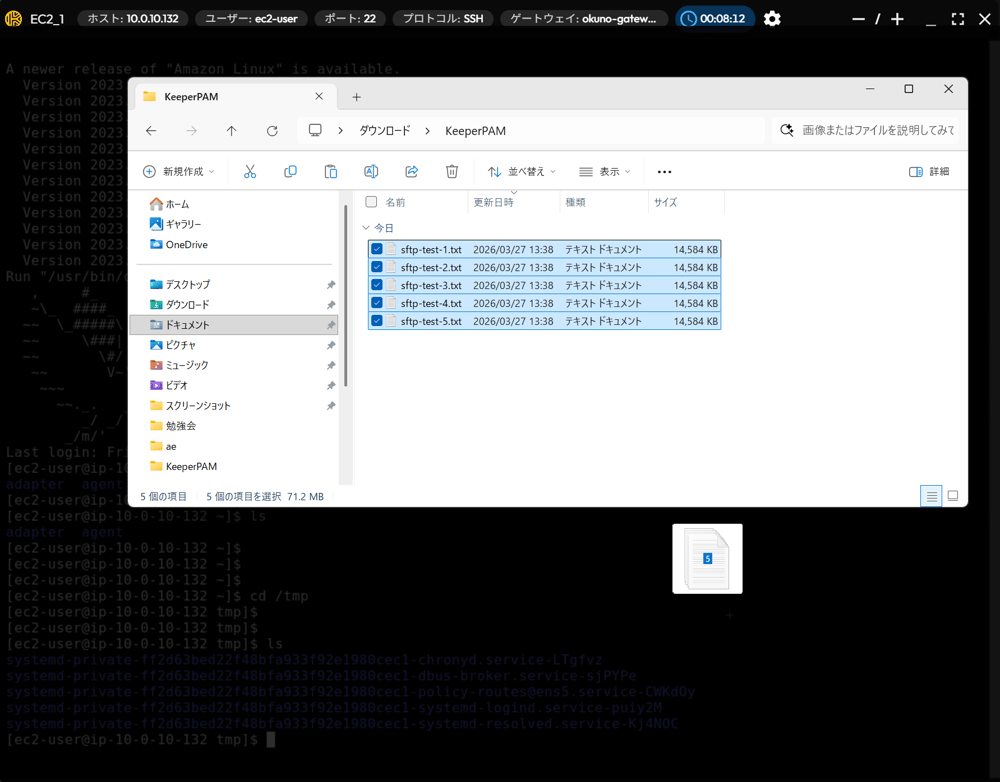
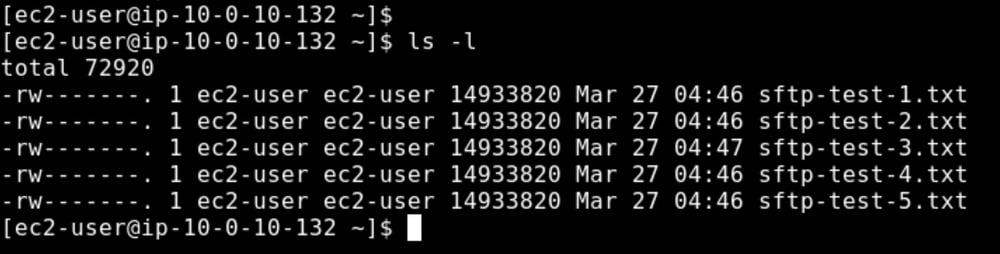
転送したいファイルをターミナル画面上にドラッグ&ドロップします。
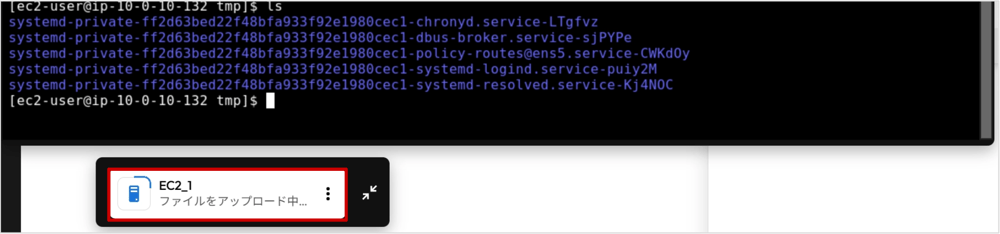
アップロード中は、Keeperボルトのドックエリアにファイル転送のステータスが表示されます。
転送が完了すると、ファイルがホームディレクトリに保存されていることを確認できます。
ダウンロード
事前準備としてサーバ側にスクリプト「guacctl」を配置しておく必要があります。wget コマンドでスクリプトをダウンロードし、実行権限を付与します。
ファイルをダウンロードするには次のコマンドを実行します。
コマンドを実行すると「名前を付けて保存」画面が表示されるので、保存先と名前を指定してください。ただし、容量の大きいファイルをダウンロードする場合は「名前を付けて保存」画面が表示されるまで少し時間がかかることがあります。
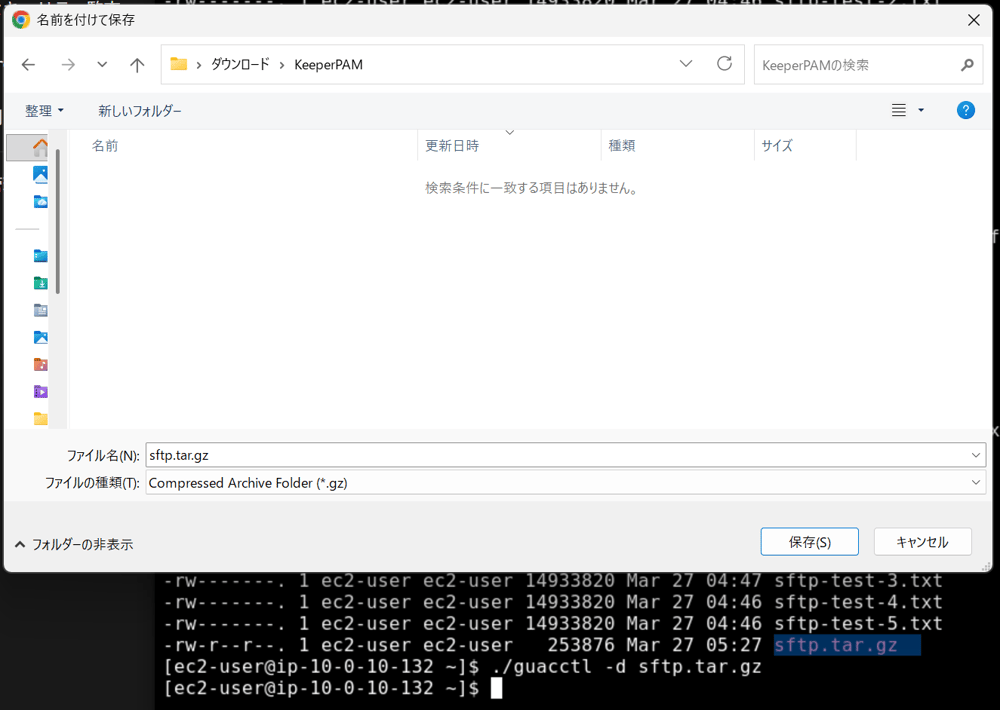
複数ファイルをダウンロードするには次のようにファイルを指定します。指定したファイルを順番にダウンロードすることができます。
さいごに
KeeperPAM を使えば、ブラウザ一つでターミナル操作からファイル転送までが完結します。アップロードはドラッグ&ドロップでスムーズに、ダウンロードはコマンド操作によって一連の作業の流れを止めることなく行えるのが特徴です。
特別なクライアントソフトを起動し直す必要がないため、エンジニアにとっても非常に効率的なリモート作業環境と言えるのではないでしょうか。
