

こんにちは、SaaSエンジニアのきうちです。
プロジェクト管理において、「スケジュール通りに進んでいるか」を把握するのはとても重要です。でも、こんなお悩みはありませんか?
- Excelでスケジュールを作ったけど、日付を上書き更新していたら最初の計画がどうだったか分からなくなった…
- プロジェクトが遅れているのは分かるけれど、どれくらい遅れているのかパッと見で言えない
- 予実管理のツールを探しているけど、どれも機能が複雑すぎて使いこなせる自信がない
もし当てはまるなら、ぜひおすすめしたいのがAsanaの「ベースライン」機能です。
Asanaのガントビュー機能を使えば、難しい設定や専門知識は一切不要!誰でもワンクリックで「簡易的な予実管理」が始められます。
そもそも「ベースライン」ってなに?
ベースラインという言葉に馴染みがない方も多いかもしれません。
ベースラインとは、簡単に言うと「最初の計画の保存ボタン」です。 プロジェクトがスタートする時のスケジュールを、「パシャッ!」とスナップショットに撮って残しておくようなイメージを持ってください。
プロジェクトを進めていくと、「このタスクは3日遅れそうだから、期日を後ろにずらそう」といったスケジュールの変更は必ず起こりますよね。 通常のツールやExcelだと、日付を変更した時点で「元の予定」は消えてしまいます。
しかし、Asanaでベースラインを保存しておけば、タスクの日付をどれだけ動かしても、背景に「当初の予定」がうっすらと残り続けるのです。これにより、当初の予定と現在の状況の差分が一目でわかるようになります。
ベースライン機能を利用する「3つのうれしいポイント」
複雑なシステムを使わなくても、Asanaなら手軽に予実管理ができる理由をご紹介します。
ポイント1:専門知識がなくても「一目」でズレがわかる
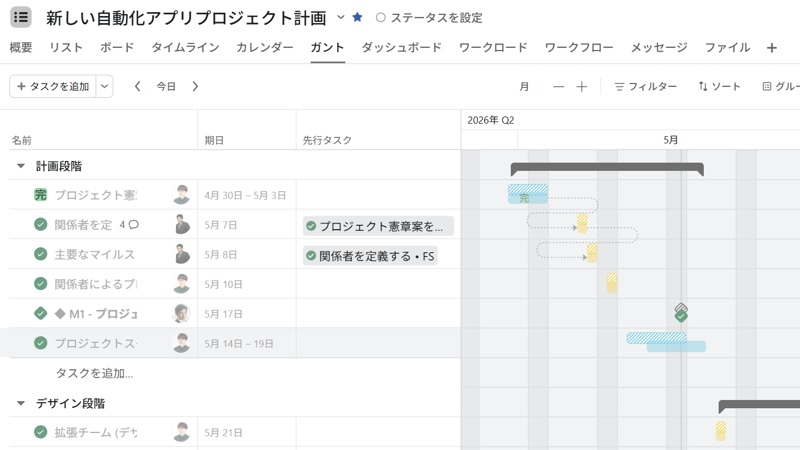
Asanaのガントビューでベースラインをオンにすると、画面上に斜めストライプのバー(当初の予定)と、実線のバー(現在の予定)が上下に並んで表示されます。
「斜めストライプのバーより右にズレていれば、当初の予定より遅れている」ということが、直感的にパッと見て判断できます。
ポイント2:操作がとにかくカンタン
本格的な予実管理ツールだと、複雑な数式を設定したり、細かい数値を入力したりする必要がありますが、Asanaなら設定メニューからベースラインとなる日付を設定するだけ。
面倒な手間は一切かかりません。
ポイント3:予定変更のストレスが減る
プロジェクトの予定変更は決して悪いことではありません。大切なのは「変更された結果、全体にどう影響するか」を把握することです。
Asanaなら「予定を変えても過去の計画が消えない」という安心感があるため、気兼ねなく最新の状況に合わせてスケジュールを更新できます。
簡単3ステップ!ベースラインを使う手順
それでは、実際にAsanaのガントビューでベースラインを使う手順を見てみましょう。
Step 1:スケジュールを作る
まずは、いつも通りAsanaでプロジェクトを作成します。 必要なタスクを洗い出し、担当者を決め、それぞれのタスクに「開始日」と「期日」をセットしてスケジュールを組み立てましょう。
Step 2:ベースラインを保存する(オンにする)
スケジュールが完成したら、ここからが重要です!
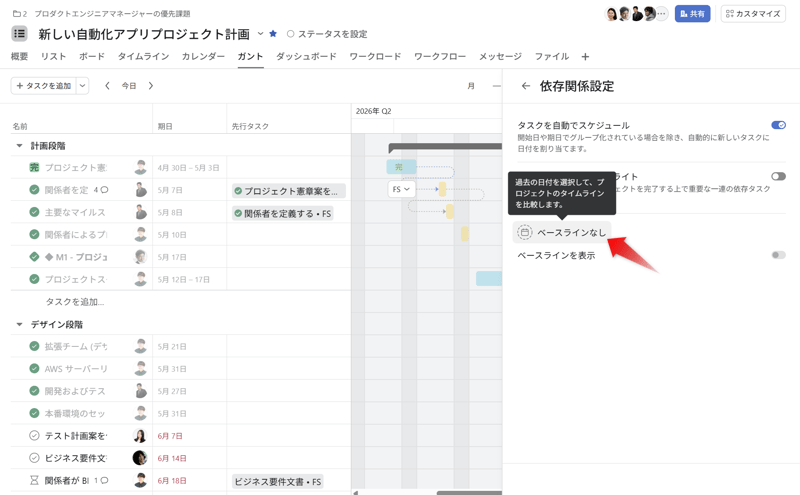
プロジェクトの「ガント」ビューを開きます。 画面右上にある「オプション」をクリックし、メニューの中から「依存関係設定」を選択、ベースラインとなる日付を設定します(「ベースラインを表示」はデフォルトでオン)。
これで「現在のスケジュール」がスナップショットとして保存されました!準備はたったこれだけです。
Step 3:日常の運用&ズレのチェック
あとは日常業務の中で、タスクを進めていくだけです。 もし予定が遅れたら、ためらわずにタスクのバーをドラッグして後ろに動かしましょう。 すると、動かしたバーの下に「斜めストライプのバー(最初に保存した予定)」がそのまま残っているはずです。
この「斜めストライプのバーと現在のバーのズレ」を見ながら、遅れを取り戻すための対策を練っていきます。
まとめ:Asanaでストレスのない予実管理をはじめよう!
予実管理と聞くと少し難しそうに感じますが、Asanaのベースライン機能を使えば、手軽にスタートできます。
- Excelのように「上書きして過去の予定が消える」心配がない
- ワンクリックで設定できて、視覚的にズレがすぐ分かる
- 予定変更を恐れず、柔軟なプロジェクト管理ができる
「スケジュール管理をもっと分かりやすくしたい」「手軽な予実管理ツールを探している」という方は、ぜひ今日からAsanaのガントビューで「ベースライン」機能を試してみてください!