

こんにちは、SaaSエンジニアのきうちです。
Asanaで日々のタスクやプロジェクトを管理していると、扱うプロジェクトが増えるにつれて、全体の進み具合が見えにくくなります。
この記事では、複数のプロジェクトを横断して管理できるAsanaの「ポートフォリオ」について、主な機能と使い方を整理します。
複数プロジェクト管理で起きやすい課題
組織内でAsanaの利用が広がると、次のような課題が出てきます。
- 全体像を把握しづらい
部署やチームごとにプロジェクトが立ち上がると、自分が直接関わっていないプロジェクトの状況まで追うのが難しくなります。社内でどのプロジェクトが動いていて、どこまで進んでいるのかを一覧で見られないと、判断も遅れがちです。 - 報告作業に時間がかかる
マネージャーやリーダーは、各プロジェクトの進捗を確認するために個別のプロジェクト画面を開いたり、定例会議用にステータスを集計したりする必要があります。プロジェクト数が増えるほど、報告準備そのものが負担になります。
こうした課題を減らし、複数プロジェクトの状況をひとつの画面で見られるようにする機能が、Asanaの「ポートフォリオ」です。
ポートフォリオの主な機能
ポートフォリオでは、複数のプロジェクトをまとめて管理できます。代表的な機能は次の3つです。
1. ステータスと進捗を一覧で確認する
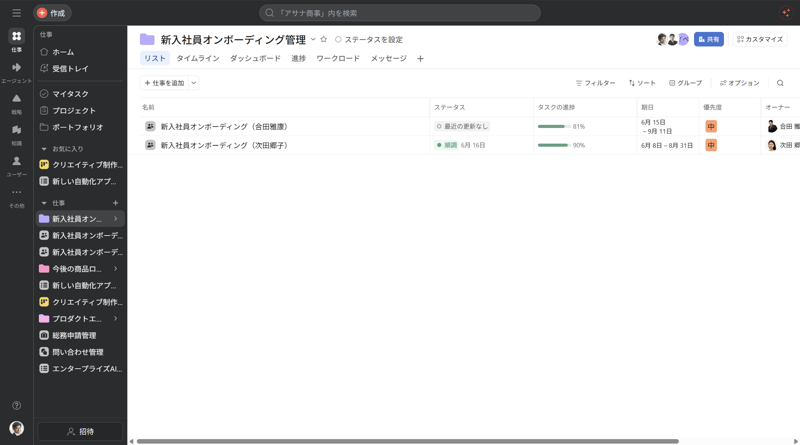
ポートフォリオに登録したプロジェクトは、一覧画面でステータスと進捗を確認できます。
たとえば、「順調」「リスクあり」「要対応」といったステータスを見れば、どのプロジェクトが計画通りに進んでいるか、どこで遅れや懸念が出ているかをすぐに把握できます。個別のプロジェクトを一つずつ開かなくても、全体の状況を確認できる点が大きなメリットです。
2. スケジュールと指標を横断して見る
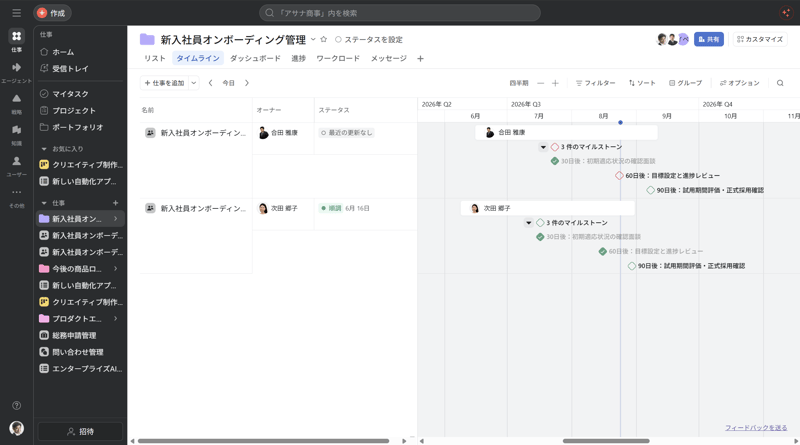
タイムラインビューでは、複数プロジェクトの開始日、終了日、重要なマイルストーンを横断して確認できます。ガントチャートに近い形で表示されるため、プロジェクト同士のスケジュールの重なりや、ローンチ日に向けた遅れを見つけやすくなります。
ダッシュボードでは、未完了タスク数やプロジェクトごとのステータス分布をグラフで確認できます。会議前の状況確認や、関係者への報告にも使いやすい機能です。
3. ワークロードで稼働状況を見る
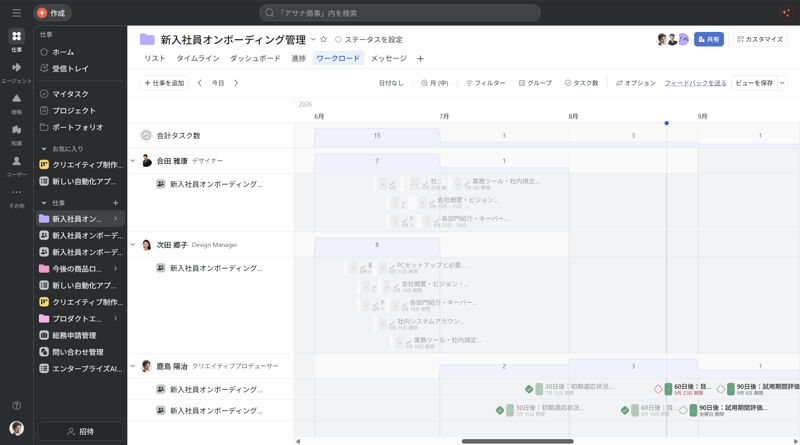
ワークロードでは、ポートフォリオに参加しているメンバーのタスク量や割り当て状況を確認できます。
特定のメンバーにタスクが集中している場合は、負荷の偏りを見ながら担当を調整できます。チーム全体の稼働状況を把握したうえで、無理のあるアサインを早めに見直せるのがポイントです。
業務別の使い方
ポートフォリオは、管理したい単位に合わせて柔軟に使えます。ここでは代表的な例を3つ紹介します。
1. 受託開発やクライアントワークで使う
制作会社やシステム開発会社では、顧客ごとに複数のプロジェクトが並行して進みます。
クライアントA向けの案件、クライアントB向けの案件をポートフォリオにまとめると、会社全体としての案件状況を確認しやすくなります。あわせて、クリエイターやエンジニアの稼働状況も見えるため、特定の案件やメンバーに負荷が寄っていないかを確認できます。
2. プロダクトやマーケティング施策で使う
新商品のローンチでは、「製品開発」「プロモーションキャンペーン」「コンテンツ制作」など、複数のプロジェクトが同時に進みます。
これらをひとつのポートフォリオにまとめると、各部門の動きをそろえやすくなります。ローンチ日に向けて、開発、マーケティング、営業準備のどこに遅れがあるのかを確認し、必要に応じてスケジュールを調整できます。
3. 人事やオンボーディングで使う
複数人の新入社員が入社する場合、それぞれのオンボーディング計画をプロジェクトとして管理できます。
入社手続き、研修スケジュール、メンター面談などを個別プロジェクトにし、ポートフォリオにまとめておけば、人事担当者は各メンバーの進行状況を横断して確認できます。誰の手続きが完了していて、どこで対応が止まっているのかを追いやすくなります。
運用に乗せるための3ステップ
ポートフォリオは、作るだけでは効果が出ません。実際の業務で使い続けるために、次の3点を決めておくと運用しやすくなります。
ステップ1:管理単位を決めてプロジェクトを追加する
まずは、どの単位でプロジェクトをまとめるかを決めます。
たとえば、「部門単位」「製品単位」「業務単位」など、確認したい目的に合わせてポートフォリオを作ります。関連するプロジェクトを追加したら、カスタムフィールドで「優先度」や「担当部署」などの属性を設定しておくと、あとから並べ替えや絞り込みがしやすくなります。
ステップ2:ステータス更新のルールを決める
ポートフォリオの情報を使える状態に保つには、各プロジェクトのステータスが更新されている必要があります。
週に1回、各プロジェクト担当者がステータスを更新するなど、チーム内でルールを決めておきます。AsanaのステータステンプレートやAIによる要約機能を使うと、更新内容のばらつきを減らしやすくなります。
ステップ3:ゴールとつなげる
Asanaのゴール機能を使っている場合は、ポートフォリオを上位の目標と関連付けられます。
これにより、ポートフォリオ内の各プロジェクトが、会社や部門の目標達成にどうつながっているのかを確認できます。現場の進捗と経営・部門目標をつなげて見たい場合に有効です。
まとめ
Asanaのポートフォリオは、個別プロジェクトの管理から一歩進んで、複数プロジェクトの状況をまとめて把握するための機能です。
進行中の主要プロジェクトをポートフォリオに集約すると、進捗、スケジュール、メンバーの稼働状況を同じ場所で確認できます。まずは、部門や商材など身近な管理単位でポートフォリオを作り、チーム全体の状況を俯瞰する画面として使ってみてください。