

こんにちは、SaaSエンジニアのきうちです。
「この仕事、誰にお願いしよう?」
チームで仕事を進めていると、何度も考える問いです。ところが、担当を決めるために一人ひとりへ状況を聞いたり、複数のプロジェクトの管理表を見比べたりしていると、割り振るだけでも時間がかかってしまいます。
「いつも対応してくれる人」に依頼が集中し、手が空いていそうに見えた人も、実は別の案件で忙しいことがあります。
こうした場面で役立つのが、Asanaの「ワークロード」です。担当者ごとの仕事量を可視化し、負荷の偏りを見つけ、担当者や日程の調整につなげられます。
ただし、画面を開くだけでチームの忙しさが正確にわかるわけではありません。この記事では、ワークロードの基本機能と始め方、そして運用でつまずきやすいポイントを紹介します。
Asanaのワークロードとは?
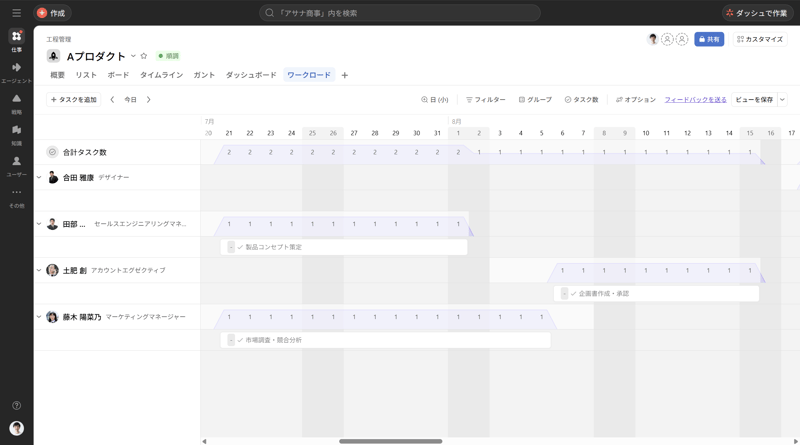
ワークロードは、「誰が、いつ、どれくらいの仕事を抱えているか」を確認する機能です。タスク数や工数をもとに仕事量を表示し、メンバーごとに設定したキャパシティと照らし合わせて、負荷を確認できます。
プロジェクトの進捗を見るだけでは、「案件は予定どおりでも、特定の人だけ無理をしている」という状態を見落としかねません。ワークロードでは、プロジェクトではなく「人」を軸に見ることで、その偏りを見つけやすくなります。
たとえば、次のような場面で活用できます。
- 新しい仕事を受ける前に、担当候補の今後の負荷を確認する
- 複数の案件に参加しているメンバーへの仕事の集中を見つける
- 納期が重なる時期を把握し、事前に日程や分担を見直す
- 週次ミーティングで、翌週以降の仕事の配分を相談する
大切なのは、忙しい人を見つけることではなく、無理が生じる前に仕事の進め方を変えることです。
どのワークロードを使う? 対象範囲とプランの違い
ワークロードには、確認したい仕事の範囲に応じた種類があります。
| 種類 | 確認する範囲 | 向いている場面 |
|---|---|---|
| プロジェクトのワークロード | 1つのプロジェクト内の仕事量 | まずは1案件の分担を見直したい |
| ポートフォリオのワークロード | ポートフォリオにまとめた複数プロジェクトの仕事量 | チームが担当する複数案件をまとめて確認したい |
| プロジェクト横断ワークロード | メンバーを起点に、プロジェクトを横断して仕事量を確認 | ポートフォリオの枠を超えて負荷を把握したい |
プロジェクトとポートフォリオのワークロードは、Advanced、Enterprise、Enterprise+で利用できます。プロジェクト横断ワークロードは、Enterprise、Enterprise+が対象です。旧プランには提供条件が異なるものがあります。
この記事では、複数案件を並行するチームを想定し、ポートフォリオのワークロードを中心に説明します。機能や提供条件は変更される場合があるため、利用前にはAsana公式ヘルプと料金ページで最新情報をご確認ください。
ワークロードを使い始める5つのステップ
1. 確認したいプロジェクトをまとめる
まずは、チームが担当するプロジェクトをポートフォリオにまとめます。そのうえで、ポートフォリオの「ワークロード」タブを開きます。
ここで気をつけたいのが、対象範囲です。ある案件だけを見て余裕があるように見えても、別の案件の仕事が含まれていなければ、実際の負荷とはずれます。
最初から全社の仕事を網羅する必要はありません。ただし、「この画面には何が含まれ、何が含まれていないか」は、チームで共有しておきましょう。
2. 担当者・期日・作業期間を整える
次に、対象タスクの担当者と期日を確認します。数日かけて取り組む仕事には、開始日も設定しましょう。
期日だけでは、「いつまでに終えるか」はわかっても、「いつから取り組むか」はわかりません。開始日も設定し、作業期間を実態に近づけると、負荷が重なる時期を判断しやすくなります。
サブタスクも確認する場合は、表示設定に加え、担当者や期日が設定され、プロジェクトに紐づいているかを確認します。親タスクを登録しただけで、細かな作業まで意図どおりに集計されるとは限らないためです。
3. 仕事量を測る単位を決める
ワークロードでは、タスク数のほか、時間数や点数などの工数で仕事量を確認できます。
同じ「1件」でも、短い確認作業と、企画書の作成では負担が違います。作業の大きさに差があるチームでは、タスク数だけで判断するのは難しいでしょう。
使う単位は、仕事の性質に合わせて選びます。
- タスク数:似た規模の作業が多く、まずは簡単に始めたい場合
- 時間数:作業に必要な時間を見積もりやすい場合
- 点数:時間を細かく見積もるより、相対的な大きさで揃えたい場合
点数なら、たとえば「小さな作業は1、標準的な作業は3、大きな作業は5」といったルールから始められます。これは運用例であり、Asanaが定める共通基準ではありません。
複数プロジェクトをまとめて見る場合は、工数に使うフィールドと単位を揃えましょう。ある案件では時間、別の案件では独自の点数を使っていると、同じ尺度で負荷を比較できません。
4. 現実的なキャパシティを設定する
メンバーごとに、対応できる仕事量の目安を設定します。
ここでは、勤務時間のすべてを、そのままタスクに割り当てられる時間として扱わないことがポイントです。会議、問い合わせ対応、レビュー、突発作業なども発生するためです。
次のいずれかに揃えます。
- 会議や定常業務もタスクとして含め、仕事全体で負荷を見る
- それらを除いた、対象業務に使える時間をキャパシティに設定する
タスクには制作業務しか入っていないのに、キャパシティだけは勤務時間いっぱいに設定すると、実際より余裕があるように見えてしまいます。仕事量とキャパシティを、同じ範囲で考えることが重要です。
5. 偏りを確認し、担当者や日程を調整する
準備ができたら、負荷が集中するメンバーや時期を確認します。ワークロード上では、タスクをドラッグ&ドロップして日程を調整したり、別のメンバーへ割り当て直したりできます。
ただし、「空いている人へ移す」だけで解決するとは限りません。必要なスキル、顧客との関係、引き継ぎの手間、後続タスクへの影響も確認します。
調整の選択肢は、担当変更以外にもあります。
- 期限に余裕のある仕事を後ろへずらす
- 大きな仕事を分割し、一部だけを他のメンバーと分担する
- 優先順位を見直し、今は着手しない仕事を決める
- 関係者と納期や作業範囲を相談する
ワークロードは、こうした判断のための共通の材料になります。
活用例:制作チームの「見えない重なり」に気づく
ここからは、架空の制作チームを例に考えてみます。
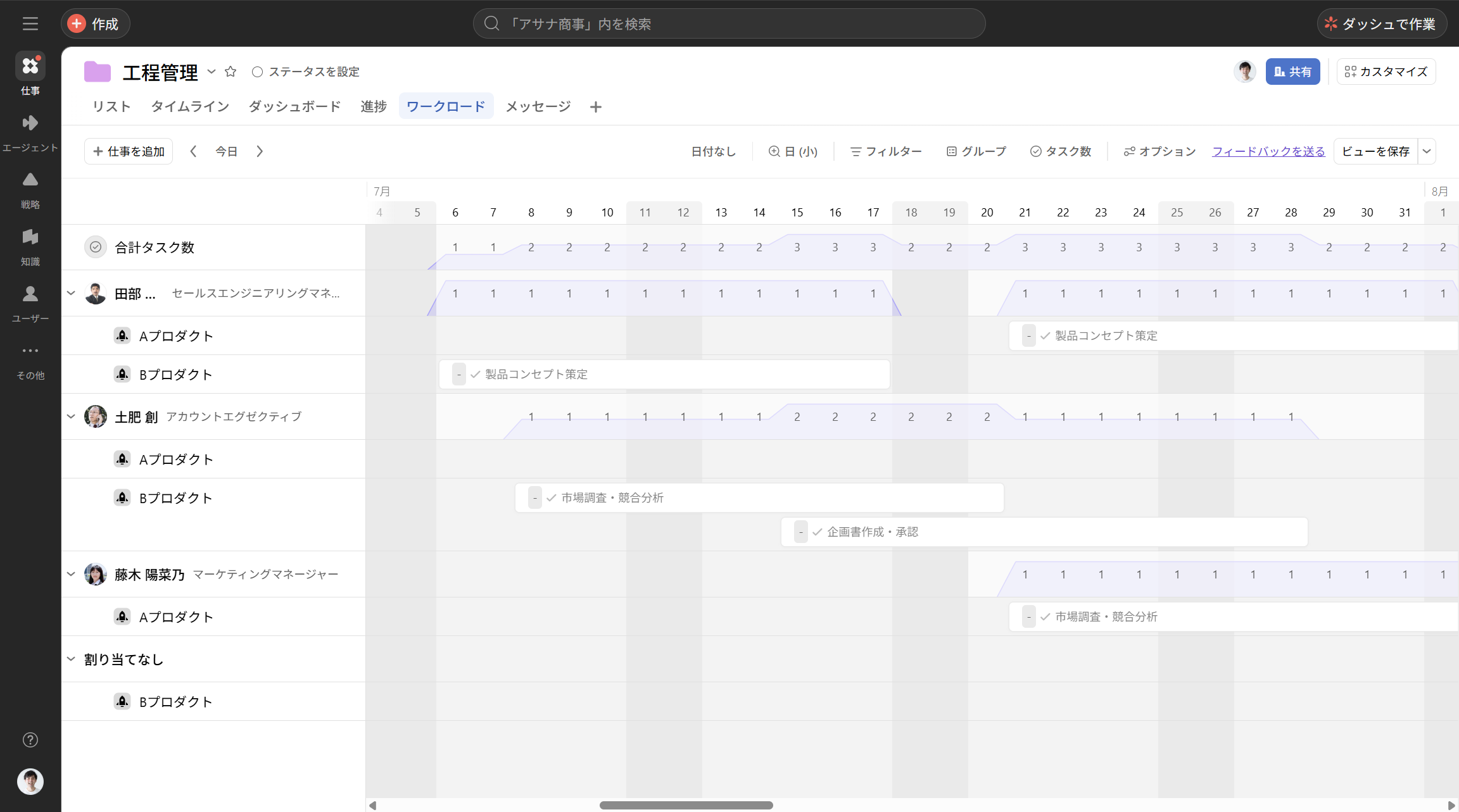
あるチームでは、Webサイトの改修、セミナー資料の制作、記事の公開準備を別々のプロジェクトで管理しています。それぞれの計画に問題がなくても、同じ担当者がすべての案件でレビューを担当していると、確認依頼が同じ週に集中することがあります。
案件ごとの管理画面だけを見ていると、この重なりには気づきにくいものです。
そこで、各プロジェクトをポートフォリオにまとめ、ワークロードで担当者別の負荷を確認します。レビューが集中しているとわかったら、公開日から逆算して確認を前倒しで依頼する、一次レビューを別のメンバーに任せるといった調整を検討できます。
このように、ワークロードは単に仕事を均等にする機能ではありません。複数の計画を、人の負荷という視点からつなぎ直すために使える機能です。
導入時につまずきやすい3つのポイント
1. 「画面が空いている=余裕がある」と判断する
Asanaに登録されていない仕事や、対象範囲の外にある仕事は、その画面では把握できません。閲覧権限やフィルターによっても、見えるタスクは変わります。特にプロジェクト横断ワークロードでは、閲覧権限のないタスクは表示されません。
画面と本人の実感が違うときは、まず登録漏れ、対象プロジェクト、担当者・期日、フィルターなどを確認しましょう。表示される数字は、あくまで把握できている仕事の量です。
2. 長期間のタスクが、実態より平らに見える
時間数や点数を使う場合、工数は設定した作業期間に応じて配分されます。複数日にわたるタスクでは、原則として平日に均等に配分されます。
そのため、実際には期限直前に作業が集中する仕事でも、開始日から期日までの期間を長く取ると、画面上では負荷が平らに見えることがあります。
対策は、「企画」「作成」「レビュー」など、実際に作業するまとまりに分けること。細かく分けること自体を目的にせず、負荷の山を判断できる粒度に整えましょう。
3. 数字をそのまま人の評価に使う
工数が大きいから成果が高い、タスク数が少ないから余裕がある、とは限りません。仕事の難しさ、相談対応、育成、見積もりの違いなどもあります。
また、見積もり時間をもとにしたワークロードは、実際に働いた時間そのものではありません。予定の負荷と実績時間は、区別して扱う必要があります。
「なぜこんなに時間がかかるの?」ではなく、「何が重なっている?」「どの仕事なら分担できる?」と問いかける。負荷を安心して共有できる使い方のほうが、調整に役立つ情報も集まりやすくなります。
まずは1チームの週次確認から始めよう
最初から精密な工数管理を目指すと、入力自体が負担になります。まずは1チームを対象に、次の流れを試してみてください。
- 主なプロジェクトをポートフォリオにまとめる
- 担当者・期日・作業期間を整える
- 仕事の大きさに差がある場合は、簡単な工数ルールを決める
- 週次ミーティングで翌週以降の負荷を確認する
- 担当変更、日程変更、優先順位の見直しのいずれかを決める
見るだけで終わらず、「何を変えるか」を決めるところまでをセットにするのがポイントです。運用しながら、見積もりやタスクの粒度を少しずつ改善していけば十分です。
まとめ:ワークロードは、仕事を抱え込ませないための共通言語
Asanaのワークロードを使うと、担当者ごとの仕事量を、プロジェクトの枠を超えて確認しやすくなります。
ただし、可視化の精度を決めるのは、タスクの登録範囲、担当者や日程、工数のルールです。そして、可視化した後にチームで対話し、仕事の配分を変えてこそ意味があります。
「誰が忙しいか」を感覚で判断する状態から、「どこに負荷が重なり、何を調整するか」を一緒に考えられる状態へ。まずは、次の週次ミーティングでワークロードを開くところから始めてみませんか。