はじめに
こんにちは、 ネクストモード株式会社 の sobar です。
今回は CrowdStrike Falcon Cloud Security でAWSとの連携設定方法についてご紹介いたします。
CrowdStrike Cloud Security について
CrowdStrike Falcon Cloud Security はクラウド上での設定ミスの自動検知やワークロードのリアルタイム保護、アイデンティティ(権限)、脆弱性の管理を一元化することができます。マルチリージョン・マルチクラウド対応可能なサービスです。以下のブログも必要に応じてご確認ください。
- 【CrowdStrike】CNAPPとCrowdStrike Falcon Cloud SecurityとAWS
- 【CrowdStrike】Falconのセンサーのインストールについて_Linux編
- 【CrowdStrike】Falcon Container センサーのインストールについて
その他のCloud Securityの特徴やライセンスの詳細につきましては弊社までお問い合わせください。
CrowdStrike Falcon Cloud SecurityにAWSを連携させるメリットは?
AWSには標準で優秀なセキュリティサービスが多数用意されていますが、CrowdStrike Falcon Cloud Securityと連携させることで、運用者の視点で以下のようなメリットが生まれます。
1. エージェントレスとエージェントベースのハイブリッド保護
API連携による「エージェントレススキャン」で設定ミス(CSPM)や脆弱性を即座に可視化しつつEC2などには従来の「Falconセンサー」を入れることでランタイムの脅威もリアルタイムで防御できます。
2. エンドポイントとクラウドの統合管理
PC端末(EDR)とAWS環境(Cloud Security)を単一のコンソール(Falconコンソール)で管理できるため、運用負荷を下げつつ、攻撃の全体像(横展開など)を把握しやすくなります。セビリティ(重要度)付けもされるため今すぐ対処すべき致命的なリスクに集中してリソースを割くことが可能になります。
3. アイデンティティ保護との連携
AWSの設定だけでなくIAMの権限周りや振る舞い検知(Identity Protection)とも連携し、クラウド侵害の主要因である「IDの悪用」も対策することができます。(※過剰な権限や不要なIDを洗い出し、普段と異なる怪しい動きを検知等)
CrowdStrike Falcon Cloud SecurityでAWSの可視化設定を追加する
それでは以下よりCrowdStrike Falcon Cloud Security とAWSの連携を実施していきたいと思います。あらかじめ該当のAWSアカウントにログイン可能な状態としたうえで(※CrowdStrike Falcon側からの設定でCloudFormationにてスタック作成を実施するため)、CrowdStrike Falcon テナントより設定を行います。
クラウドセキュリティ > アカウントの登録をクリック。
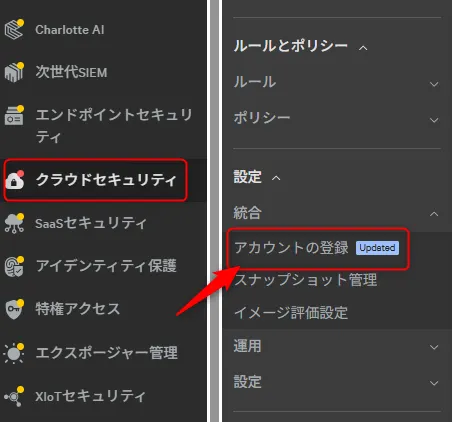
AWS > 新規アカウントの追加 をクリックします。

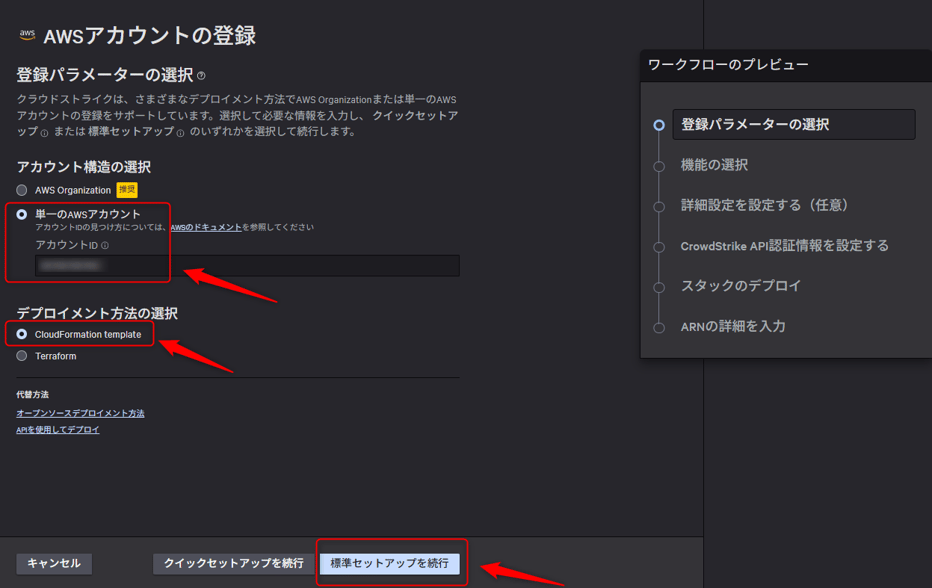
AWSアカウントの登録画面で、今回は以下のように設定し「標準セットアップを続行」をクリックします。
- アカウント構造の選択 > 単一のAWSアカウント:クラウドセキュリティで可視化するAWSアカウントIDを入力
- デプロイメント方法の選択:CloudFormation templateを選択
クラウドセキュリティのタブより設定を行っていきます。資産の可視化と設定ミス監査(IOM)は必ず有効になります。有効化したいオプション、エージェントレススキャンを選択して次へをクリックします。
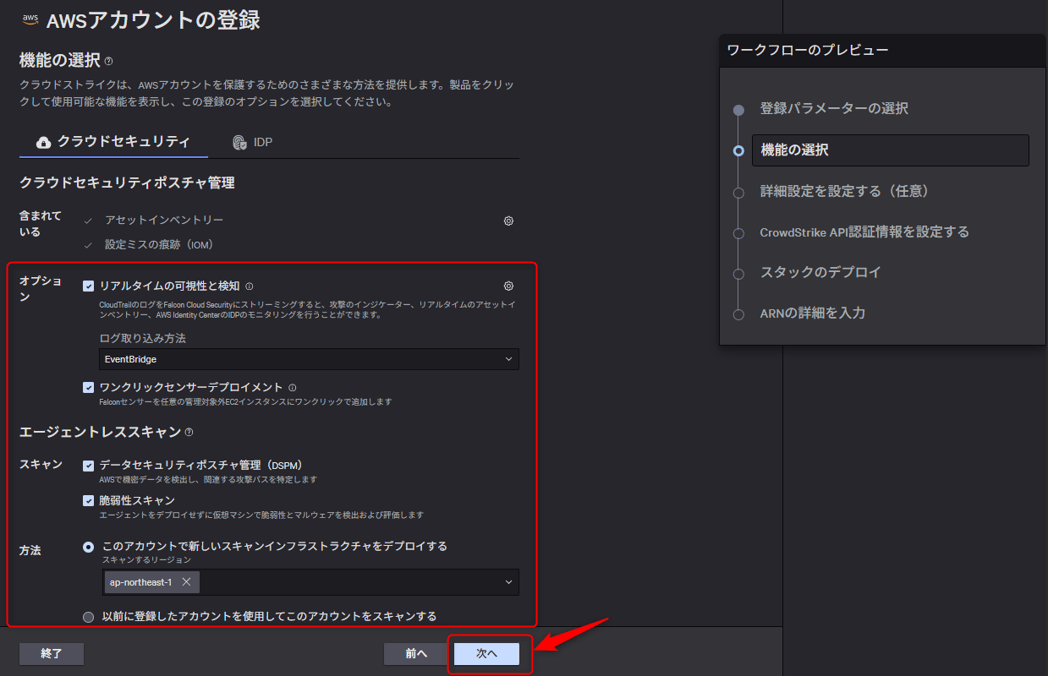
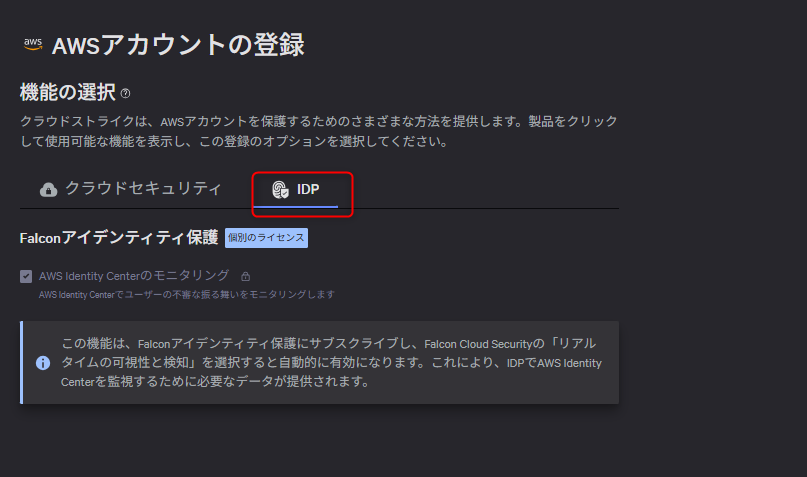
※「機能の選択」のIDPのタブは別途Falcon Identity Protection をご契約いただいている場合、前項のオプション「リアルタイムの可視性と検知」を有効にすると自動的に本能が有効になりますが一旦こちらは内容の確認までとしておきます。
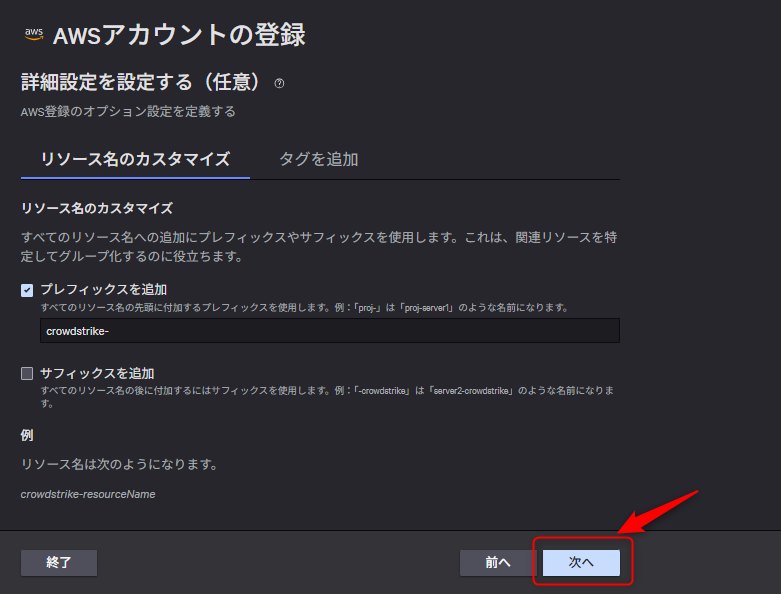
リソース名のカスタマイズタブより、デフォルトで「プレフィックスを追加」より「crowdstike-」が設定されていますがこの状態としておきます。
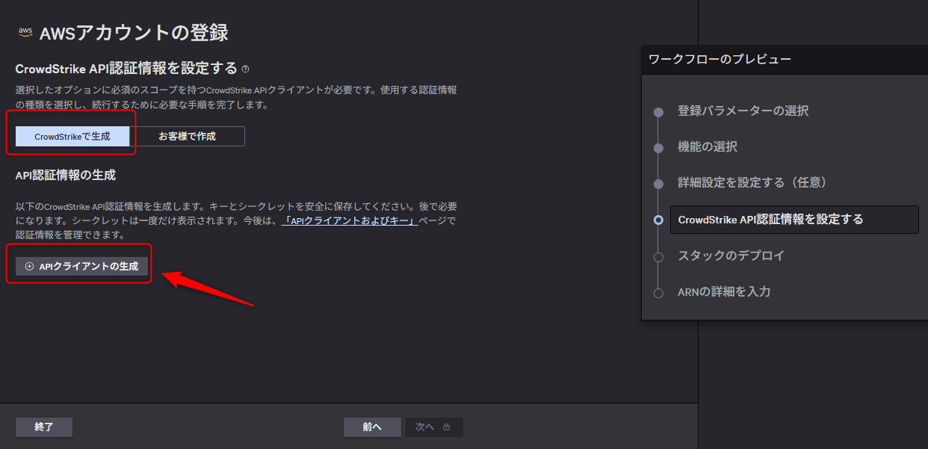
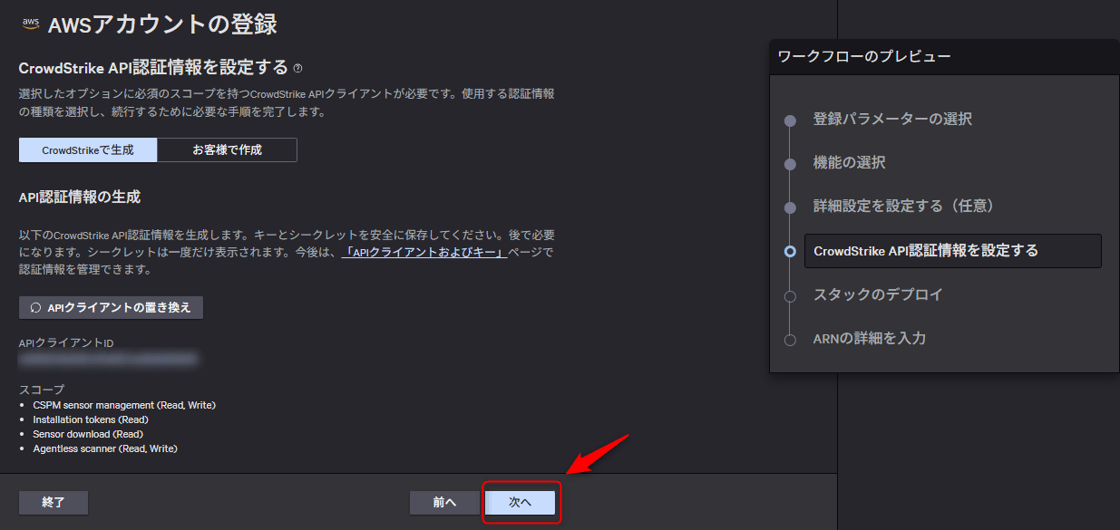
APIクライアントの生成よりAPIクライアントを生成します。
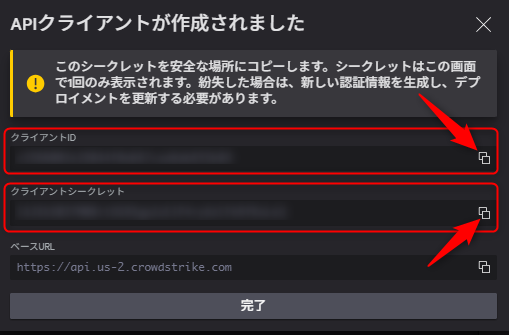
作成されますので、クライアントID、クライアントシークレットを控えます。
次へをクリックします。
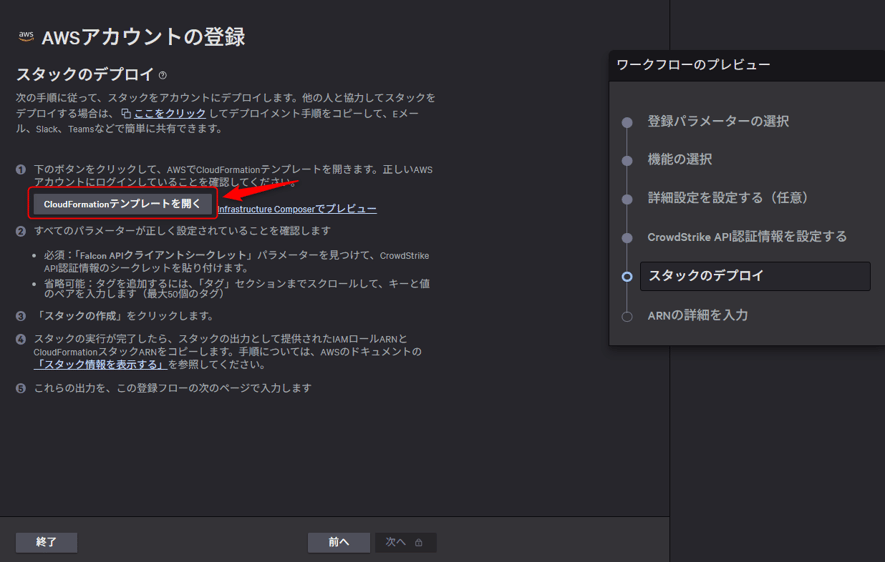
該当AWSアカウントにログインした状況で、CloudFormationテンプレートを開くをクリックします。
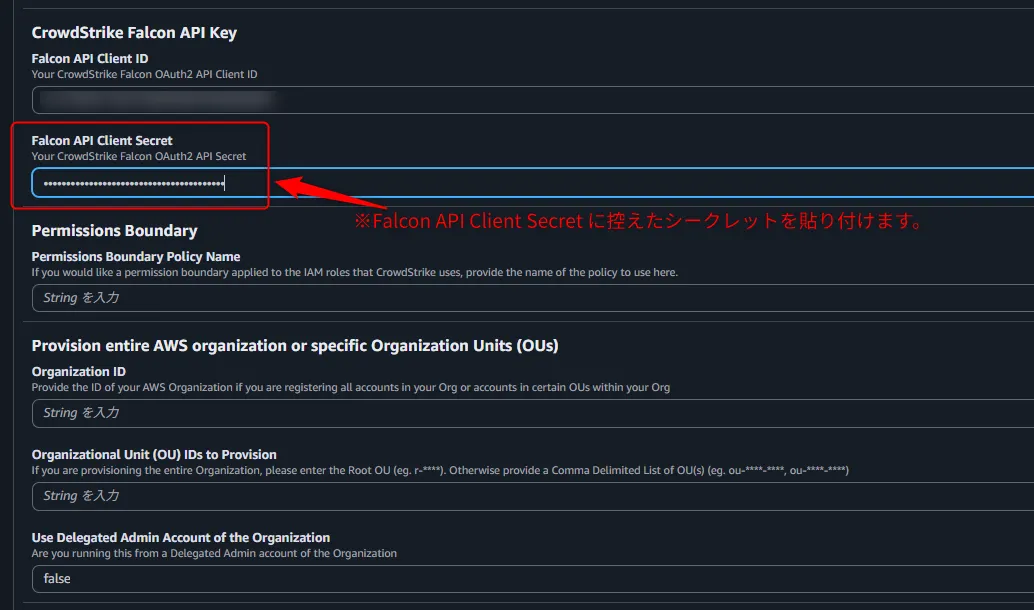
AWSコンソールのCloudFormationスタック作成画面になりますので、Falcon API Clinet Secretに「Falcon API Client Secret」 として控えた値を貼り付けます。
タグを追加する場合はこちらでタグを追加します。

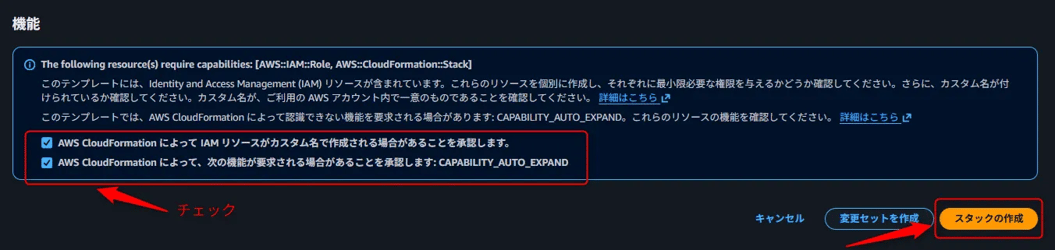
以下2つにチェックをつけてスタックの作成をクリックします。
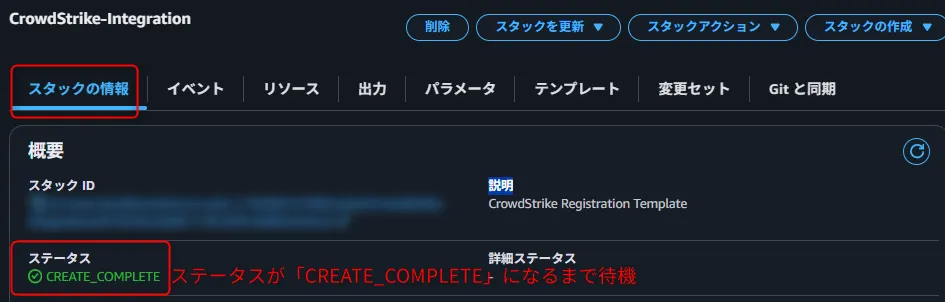
スタック情報タブのステータスが「CREATE_COMPLETE」となるまで待機します。
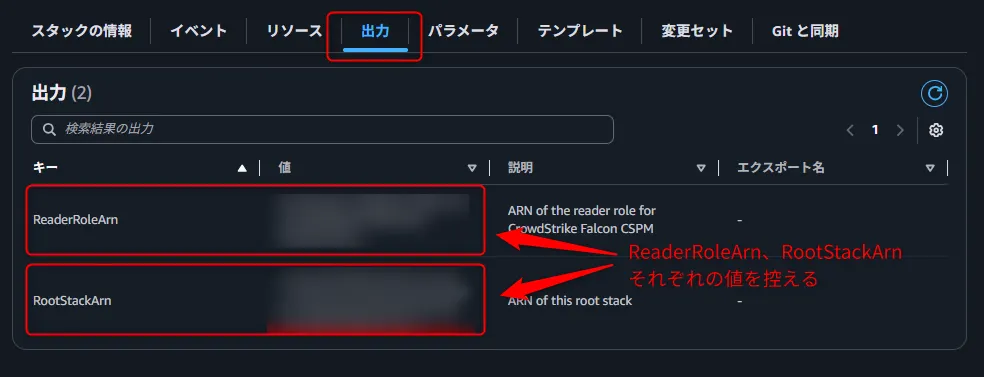
出力タブのReaderRoleArn、RootStackArnそれぞれの値を控えておきます。
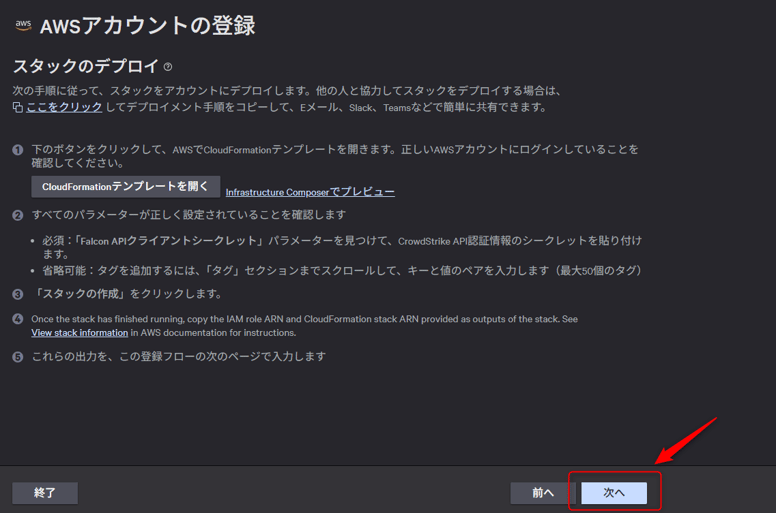
CrowdStrike Falcon テナント画面に戻って次へをクリックします。
控えたReaderRoleArn、RootStackArnそれぞれ入力し『検証および完了』のボタンをクリックします。

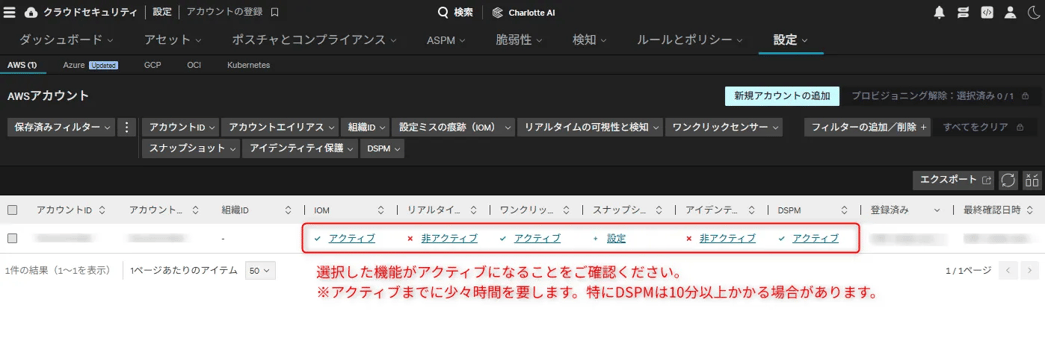
選択した機能がアクティブになることを確認します。環境によっては10〜15分程度かかる場合もあります。
さいごに
今回はCloud SecurityでAWSとの連携設定方法についてご紹介いたしました。※CrowdStrike Falconの画面は2026年1月時点のものとなりますが、12月時点の表示内容からもアップデートされている箇所があるため、設定画面はあくまでも参考までとして見ていただければと思います。
この記事が、皆様のセキュリティ対策や、CrowdStrike Falcon Cloud Securityの運用の一助となれば幸いです。
CrowdStrike Falconについてのお問い合わせ
ネクストモードでは、CrowdStrike Falconをはじめ、OktaやNetskopeを活用したSaaS・生成AIの包括的なセキュリティ対策をご支援しています。ご興味のある方は、ぜひお気軽にご相談ください!