

はじめに
こんにちは、 ネクストモード株式会社 のSaaSおじさん久住です。
今回は、KeeperPAMのブラウザ拡張機能 v17.9.0 でリリースされた新機能「拡張機能からのPAMリソース起動を試してみます。
事前準備
KeeperPAMでサーバーに接続できるように下記を参考に設定をしてください。
Keeper Gatewayのセットアップ
KeeperPAMを利用するためのKeeper Gatwayをセットアップします。
接続先リソースの準備
KeeperPAM経由で接続するリソースを準備します。
今回は下記ブログで作成したLinuxサーバーを利用します。
ブラウザ拡張機能のインストール
本機能の利用には、ブラウザ拡張機能が v17.9.0 以降である必要があります。
通常は自動アップデートで反映されますが、リリース直後は段階的ロールアウトのため即時反映されない場合があります。
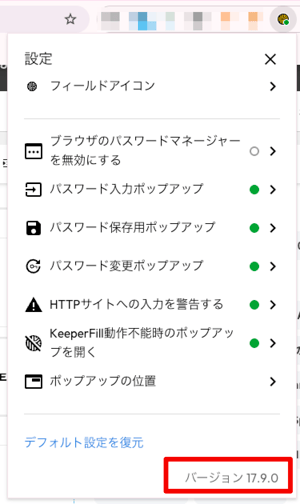
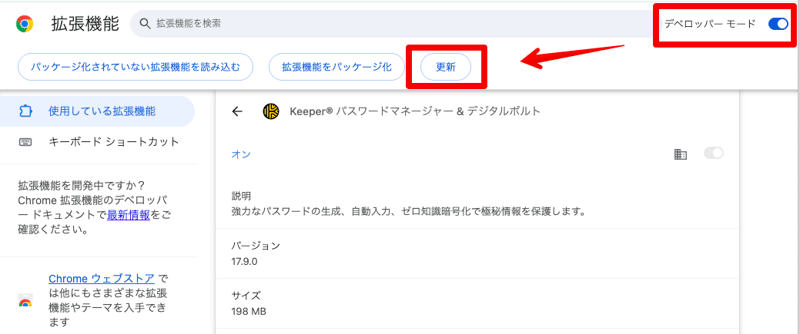
バージョンが古い場合は、まず手動アップデートをお試しください。
-
Chrome / Edge 系:chrome://extensions(または edge://extensions)を開く → 「デベロッパー モード」をオン → 「更新」ボタンをクリック
-
Firefox:about:addons を開く → Keeper の「…」メニュー → 「更新の確認」
それでもバージョンが上がらない場合は、拡張機能を削除し、各ブラウザのストアから再インストールしてください。
やってみた
ブラウザ拡張機能で対象リソース(今回は「test-Linux」)を選択するとSSHで起動するボタンが表示されます。
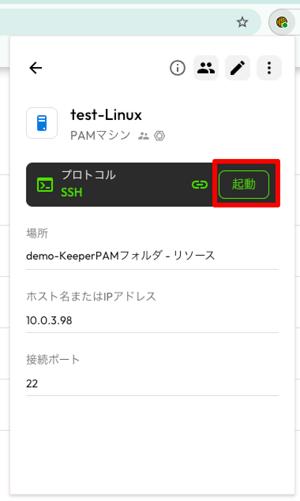
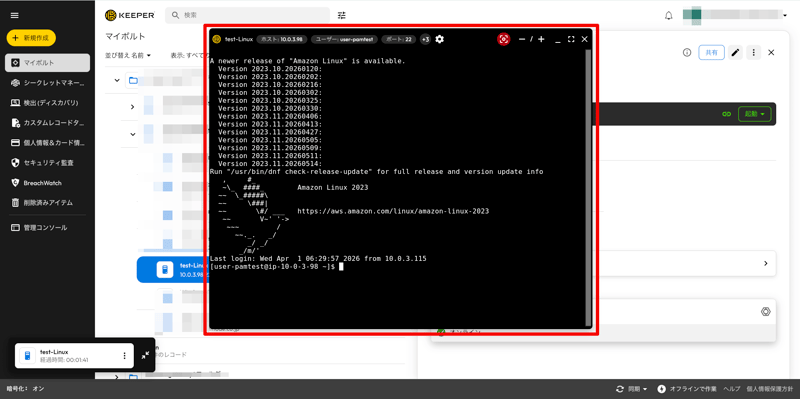
起動をクリックすると、自動的にウェブボルト(Web Vault)が開き、対象の Linux サーバーへ SSH セッションが確立されます。
以上です。簡単ですね!
さいごに
KeeperPAMでサーバーリソースに対してブラウザ拡張機能から簡単にアクセスする方法についてご紹介しました。
本記事ではサーバー(PAM Machine)での挙動を試しましたが、データベース(PAM Database) や Remote Browser Isolation(PAM Browser) も同様に拡張機能から起動できます。
これまではウェブボルトを開いて対象リソースを選択して起動する必要があったのが、ブラウザ拡張機能からすぐに起動できるようになったので、とても便利ですね!
