

はじめに
こんにちは、ネクストモードの鮎澤です。
NotionのAI関連でアップデートがあり、カスタム指示を追加できるようになりました。
これまで要約の形式を固定したい場合、AIミーティングノートのメモ欄に「次の形式で要約して」などと書き込んで運用することが多かったのですが、この機能を使えば要約形式をページ側に切り出せるため、メモ欄を本来の用途どおりメモ専用として利用することができます。
カスタム指示はAIミーティングノートから追加できますが、開いているページから『AIミーティングノートの指示』をクリックして追加する方法もあります。
本ブログではカスタム指示の追加方法とチーム運用時の注意点についてご紹介します。
使い方
さっそくカスタム指示の追加方法を紹介します。
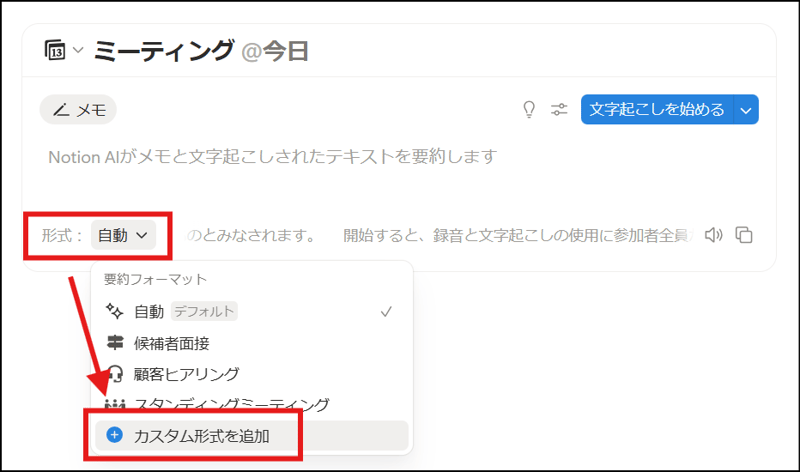
まずはAIミーティングノートからカスタム指示を追加する方法です。スラッシュコマンドでAIミーティングノートを呼び出し、『形式』横の『自動』をクリックすると要約のフォーマットが表示されるので、その中にある『カスタム形式を追加』をクリックします。
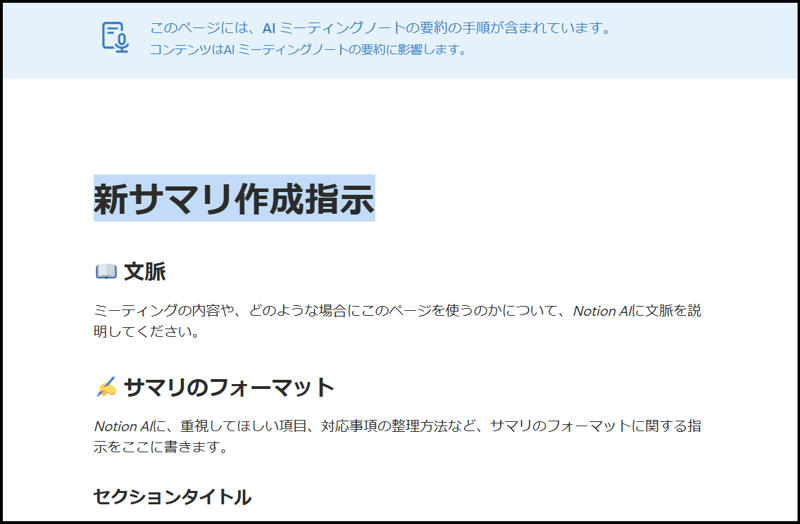
すると個人のプライベートスペースに『新サマリ作成指示』が作成されます。ページ上部に「このページは、AIミーティングノートの要約手順が・・・」というメッセージが表示されていれば、他のAIミーティングノートでもこの指示ページを選択できるようになります。これで会議内容によってAIミーティングノートの要約形式を簡単に切り替えることができます。
注意点として、プライベートスペースに作られた指示ページは他のメンバーが閲覧できる権限がないため、他のメンバーは利用できません。共有については次の章で説明します。
続いて『AIミーティングノートの指示』でカスタム指示を追加する方法を紹介します。
『AIミーティングノートの指示』とは、ページ内に記載したプロンプトをAIミーティングノートの要約形式として登録できる機能です。ページ内に「こういう観点で、こういう見出し構成でまとめてほしい」という指示文を書いておき、そのページを開いた状態で登録することで、以後の要約形式をコントロールすることができます。
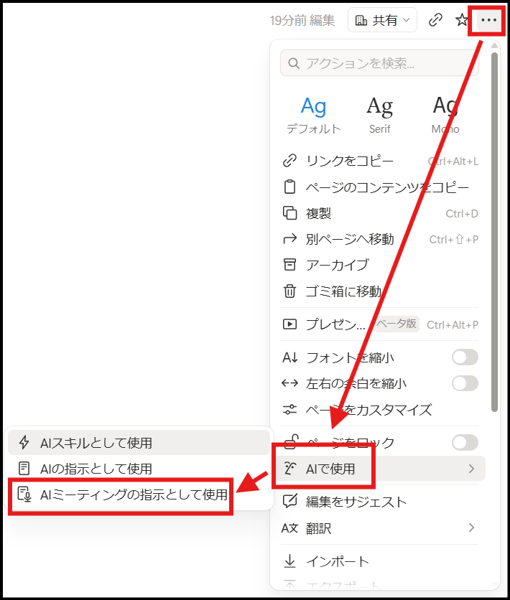
登録方法もシンプルで、要約形式として使いたいプロンプトをページに用意し、ページ右上の「…」メニューから AIで使用 → AIミーティングノートの指示 をクリックするだけです。これでそのページの内容を要約形式として登録することができます。
共有について
ここではカスタム指示をチームで使うときの挙動を紹介します。
- 指示ページを登録した人(ユーザーA)は、AIミーティングノートの「要約形式」からその指示ページを選べます。
- 他の人(ユーザーB)は、指示ページに閲覧権限以上があれば、ユーザーAがその指示を設定したAIミーティングノート上では同じ要約形式を利用できます。
- ただしユーザーBは、その指示ページを自分の要約形式一覧に追加して使い回すことはできません。
- 自分の他のAIミーティングノートでも使いたい場合は、ユーザーB自身がその指示ページを『AIミーティングノートの指示』として追加登録する必要があります。

チームでの共有や運用を楽にしたい場合は、指示ページを誰でも閲覧できる場所で管理するのがおすすめです。指示ページを管理するユーザーに編集権限以上、他のユーザーには閲覧権限を付与します。さらに議事録データベースを作成し、会議の用途ごとにAIミーティングノートを配置したテンプレートを用意しておけば、他のユーザーはテンプレートから議事録ページを作成するだけで、最適なカスタム指示を利用できます。
まとめ
AIミーティングノートのカスタム指示の追加方法からチーム運用での注意点を紹介しました。要約の形式を簡単に追加できるようになり、ますますAIミーティングノートが使いやすくなったと感じます。
今後も新機能が出ましたらブログで発信していきます。
Notionについてのお問い合わせ
ネクストモード社は、日本で3社しかないNotion販売代理店です。(2025/12現在)
Notion導入を検討の際は是非下記からお問い合わせ頂けますと幸いです。
