

はじめに
こんにちは、ネクストモードのゆきなわです。
Okta 認定資格(Okta Certifications)の試験プラットフォームは、2026年3月末に従来の Examity から ProctorU(Meazure Learning) に変わりました。専用ブラウザ Guardian を使ったオンライン監視型の試験になり、受験前の準備や当日の流れが以前と変わっています。
ネクストモードでは Okta の Workforce Identity Cloud Service Delivery Specialization 取得を目指し、チームで Okta Certified Consultant / Developer などの認定資格取得に取り組んできました。本記事では、実際に ProctorU で複数の試験を受験して分かった、受験前の準備・社内ネットワーク環境での落とし穴・当日のリアルな体験談をまとめます。
Examity 時代の受験体験記は以下をお読みください。
ProctorU とは? 何が変わったのか
ProctorU は Meazure Learning 社が提供するオンライン試験監視(リモートプロクタリング)サービスです。Okta 認定試験では以下が変更点のポイントです。
- 受験ポータルが go.proctoru.com に変更
- 試験は専用ブラウザ Guardian(guardian.meazurelearning.com)で実施
- 試験官(Proctor)によるカメラ・マイク越しのリアルタイム監視は継続
公式ガイドはこちらが参考になります。
受験前の準備
1. Guardian ブラウザのインストールとデバイステスト
試験の 1 週間前までに、以下を済ませておくことを強くおすすめします。
- Guardian ブラウザのダウンロード・インストール
- デバイステスト(System Readiness Check)の実施(カメラ・マイク・回線速度・接続性(Connectivity))
- ProctorU User Guide で当日のルールを確認
デバイステストは試験直前ではなく余裕を持って実施しましょう。次項のとおり、社内ネットワーク環境では一発では通らないことがあります。
Guardian ブラウザは頻繁にアップデートされているため、試験当日に開いた際にアップデートがかかることもあります。時間に余裕を持って臨んでください。
2. ネットワークの SSL Inspection に注意
社用 PC で受験する場合、ネットワーク監視製品が接続性 (Connectivity) チェックを阻害するケースがあります。実際に弊社でも、SWG(Secure Web Gateway)製品である Netskope の SSL/TLS Inspection が原因で、デバイステストの Connectivity チェックだけが何度やってもクリアできない事象が発生しました。
ProctorU の公式ドキュメント(Ports and Allow-List Requirements)にも、次のように明記されています。
Must bypass SSL/TLS inspection for Zscaler or similar solutions.
弊社では以下のドメインを SSL Inspection の除外対象にすることで解決しました。
*.proctoru.com*.meazurelearning.com
さらに、試験官がトラブル時に遠隔サポートで使用する LogMeIn Rescue 系のドメイン(*.logmein.com、*.logmeinrescue.com、*.logmein123.com など)も併せて除外しておくと安全です。試験中に接続トラブルが起きた際、実際に LogMeIn 経由の遠隔操作で復旧対応が行われることがあります。
情シス部門への依頼が難しい場合は、管理外の検証端末や個人端末での受験も検討しましょう。
3. 試験環境(部屋・机)の準備
監視員による事前チェックはかなり厳密です。以下のルールを想定して、できるだけ何も置いていない部屋を3時間程度確保するのがおすすめです。
- 部屋に 1 人であること(声が入らないこと)
- 机の上・周囲に書籍、紙類、ポスター、追加ディスプレイなどがないこと(外付けディスプレイを利用している場合は布なので隠すこと)
- 部屋の入口(ドア)に背を向ける座席配置にすること(カメラにドアが映るようにするため)
- ジャケット、ネクタイ、帽子、パーカー(フード付き)は着用不可
- 飲食物・紙の持ち込み不可
- スマホは PC 画面(モニター)の確認などに使用可。使用後は試験官の指示に従い、手の届かない場所に保管
- 許可のない離席・会話不可(試験官以外との会話は禁止)
- 受験はノート PC またはデスクトップのみ(タブレット・モバイル不可)
- 予約名と身分証(政府発行 ID)の名前が一致していること。アルファベットでの名前表記が求められることもあるため、パスポートの利用をおすすめします。
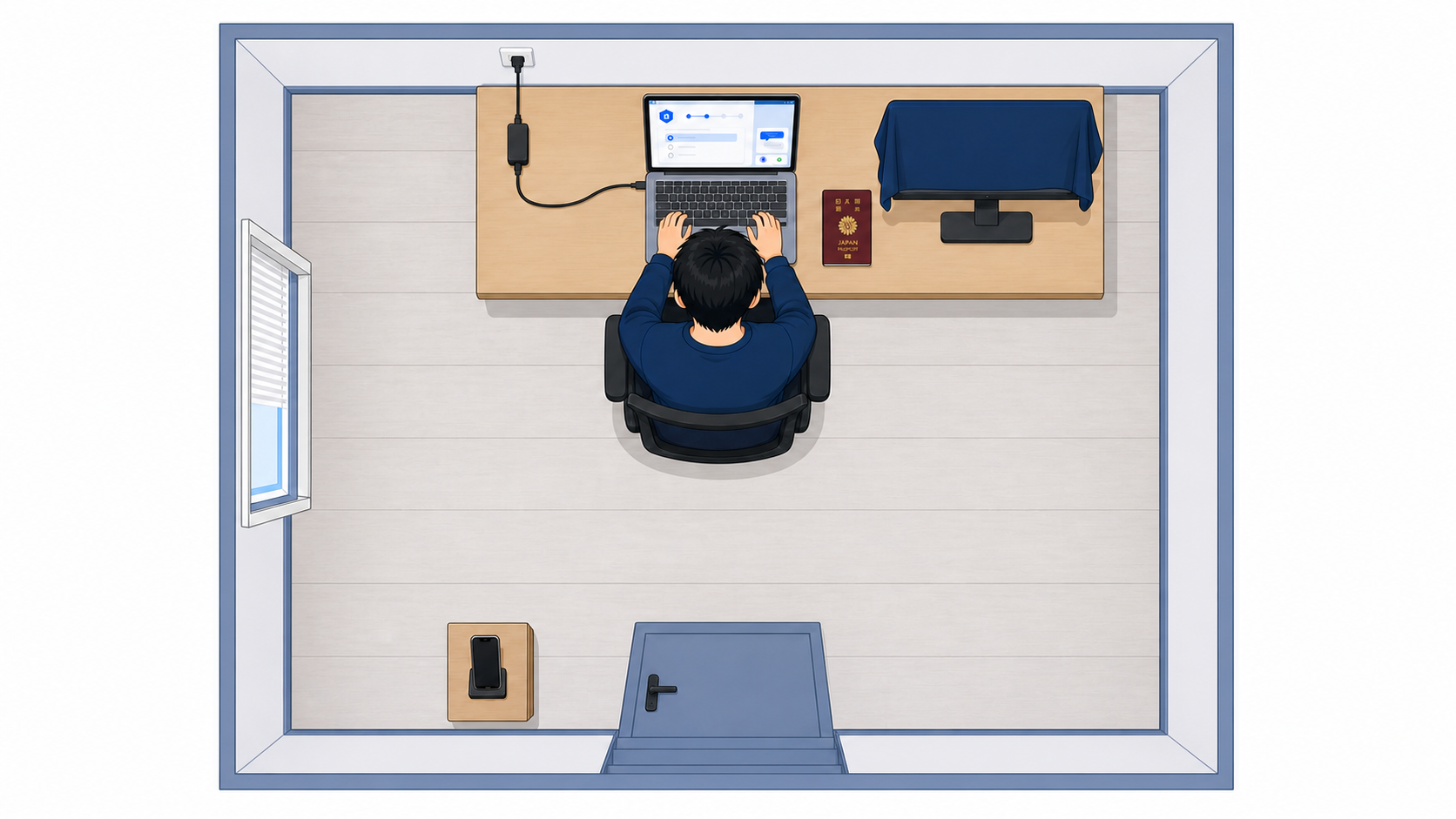
試験環境のイメージ図(筆者の部屋ではありません)
試験当日の流れ
- Okta Certification https://certification.okta.com/ にログインし、受験する認定資格のページで Start ボタンを押下して ProctorU ポータル画面を開く
- 予約時刻に ProctorU ポータルから試験セッションを開始(予約時刻の数分前から可能)
- Guardian ブラウザが開いて、試験官とのやり取りが発生(基本的に英語でのテキストチャット)
- 本人の顔の確認、腕時計を装着していなかどうかのチェック、身分証・PC 画面(画面全体)・部屋・スマホなどのカメラスキャン
- 試験開始
- 試験提出・試験官に通知
- アンケートフォームに入力・提出して終了
PC 画面のスキャンでは、スマホのカメラをインカメに設定し PC に向けて表示する形となります。なお、試験官とのやり取りは基本英語ですが、定型的な内容がほとんどなので、事前に User Guide で流れを把握しておけば大丈夫です。
一方で、Examity 時代より楽になった点もあります。以前は試験前に、PC で起動中のプログラムをすべて終了したかを試験官と確認するステップがありましたが、ProctorU ではこの確認はありませんでした。試験専用ブラウザである Guardian の利用が前提となったためと思われます。
なお、監視プラットフォームは変わったものの、試験開始後の体験そのもの(問題形式や画面操作)は Examity 時代と大きな差はありませんでした。移行の影響を受けるのは、主に事前準備と試験開始までの本人確認・環境チェックの部分です。
実際に受けてみて(体験談)
ここからは、チームで実際に受験して遭遇した出来事です。
- スマホの扱いに厳しい: Part 2 では Okta Admin Console などへのログインのため、環境によってはスマホのメールで OTP を受け取る必要があります。スマホを見るたびに「手の届かない場所に置いてカメラで見せて」と指示され、若干面倒でした。
- 接続トラブルは起こり得る: 試験中に約 30 分の接続エラーが発生し、LogMeIn を使った遠隔操作で復旧対応されたケースがありました。セッションは無事復元され事なきを得ましたが、精神的な消耗は大きいので、時間には余裕を持ちましょう。
- 試験官が途中で交代することがある: 交代のたびにチャットで話しかけられることもありますが、落ち着いて対応すれば問題ありません。
- ハンズオン試験ならではの注意: 試験プラットフォームの変更とは直接関係ありませんが、Certified Developer では Part 2 で外部サービス(Postman、Netlify)を使うタスクがあります。実際に、普段使っているアカウントがサービス側で停止されており、試験時間中に新規登録からやり直すハプニングも発生しました。想定外の作業に備え、時間配分は常に意識しましょう。
受験 Tips まとめ
- Guardian ブラウザのインストールとデバイステストは試験1週間前までに完了させる
- Premier Practice Exam(有料)は本番のハンズオン形式に近く、ProctorU の UX を事前に確かめることができるため受験しておく価値あり
- 社用 PC の場合は SSL Inspection の除外設定を情シスに依頼する(*.proctoru.com、*.meazurelearning.com、LogMeIn 系)
- できるだけ物のない個室を 2〜3 時間確保する
- 服装ルール(ジャケット・帽子・フード NG)に注意
- スマホは画面スキャンや OTP 受け取りなどの使用後、試験官の指示に従い手の届かない場所へ
- 接続トラブルが起きても慌てない(試験官が復旧対応してくれます)
おわりに
ProctorU への移行で受験前の環境準備の重要性がさらに増しました。特に社内ネットワーク配下の端末で受験する方は、SSL Inspection の除外設定を早めに確認しておくことを強くおすすめします。
準備の手間はかかるものの、認定試験の受験は日々の業務で得た知識を体系的に棚卸しし、理解の抜け漏れに気づけるよい機会でもあります。本記事がこれから Okta 認定資格を受験される方の参考になれば幸いです。