はじめに
こんにちは、ネクストモードのゆきなわです。
Okta の NFC Authenticator は、共用の Windows 端末から Okta で保護されたアプリにサインインするための新しい認証方式です。作業者はブラウザーのサインイン画面で、NFC カード(NFC タグ)のタップと PIN の入力によって認証します [1]。
本記事では、1つの Windows アカウントを作業者全員で共用する現場を想定し、複製が困難な MIFARE DESFire のカードを使った設定の手順と動作を解説します。
※ 本記事は2026年11月時点の情報に基づいています。NFC Authenticator は早期アクセス (Early Access) の機能のため、画面や仕様は今後変更される可能性があります。
NFC Authenticator の仕組み
店舗や工場など、1台の端末を複数の作業者が交代で使う現場では、それぞれが自分のアカウントでアプリにサインインします。交代のたびにサインインが発生するため、多要素認証 (MFA) で安全性を確保しながら作業者の負担を抑えることが課題になります。
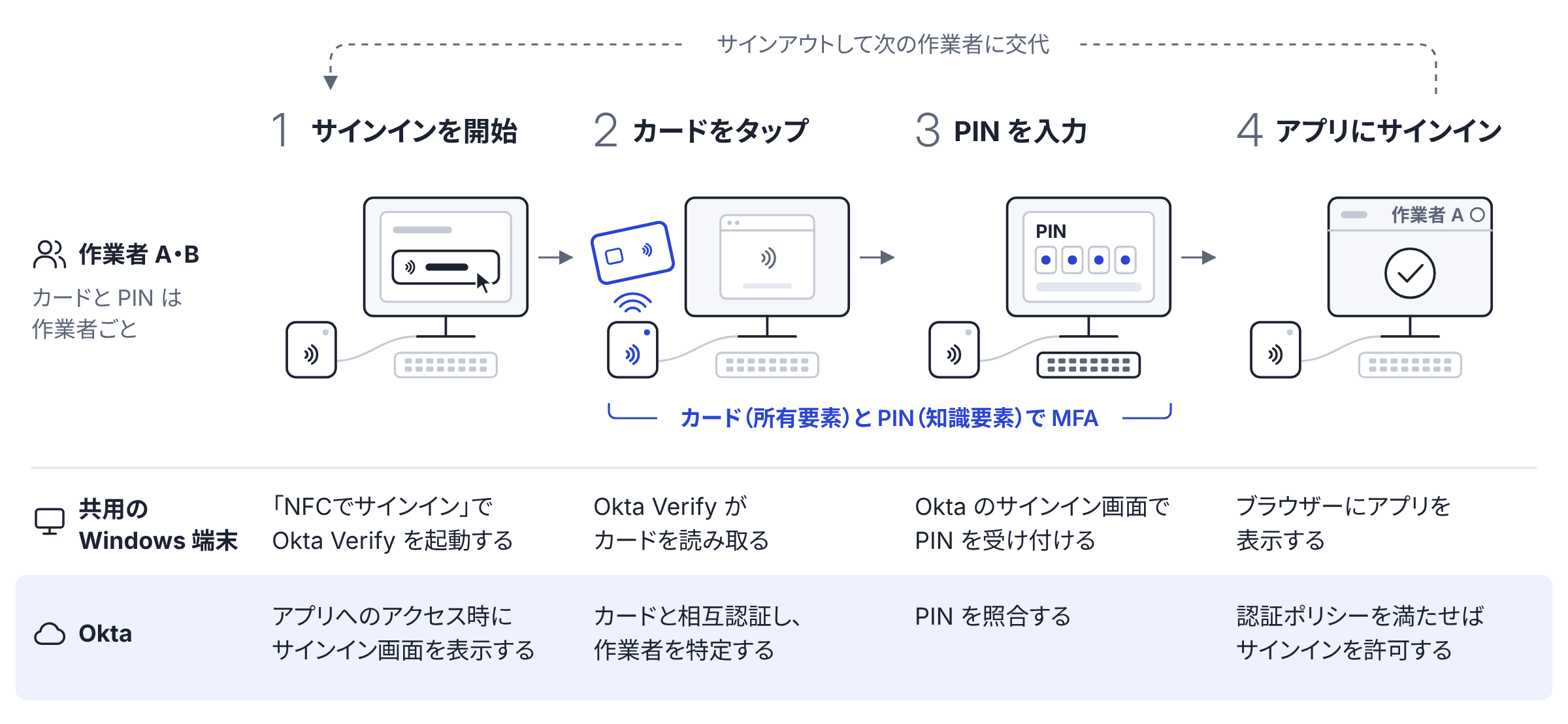
NFC Authenticator は、ユーザー名とパスワードの代わりにカードのタップと数字の PIN で作業者を認証します [2]。カードは所有要素 (Possession)、PIN は知識要素 (Knowledge) にあたるため、この2つで MFA の要件を満たせます [3]。パスワードもスマートフォンも使わないため、スマートフォンを持ち込めない現場でも、作業者に負担をかけずに MFA を導入できます。
サインインは、Okta のサインイン画面の「NFCでサインイン」ボタンから始めます。カードを NFC リーダーにタップすると、Okta がカードの登録情報から作業者を特定するため、ユーザー名の入力は不要です。続けて PIN を入力すると、アプリにサインインできます(下図) [3]。
カードの種類
NFC Authenticator で使えるカードは次の2種類で、セキュリティの要件に応じて選べます [4]。
NXP NTAG は安価ですが、カードの ID は NFC リーダーを使って誰でも複製できるため、複製されたカードに対する防御は PIN のみになります [4]。
MIFARE DESFire は暗号鍵をカードの外に取り出せないため、ID をコピーしただけのカードは相互認証を通過できません [3]。コストを優先するなら NXP NTAG、カードの複製によるなりすましを防ぎたいなら MIFARE DESFire が適しています。
Okta のドキュメントでは、MIFARE DESFire でのサインインの AMR (Authentication Methods References) に hwk が含まれるとされています。hwk はセキュアエレメントを持つ物理デバイスを所有要素に使ったことを示す値で、NXP NTAG での認証には含まれません [3]。
そのため、NFC での認証において、hwk の有無でよりセキュアな MIFARE DESFire を使ったかどうかを確かめることができます。本記事では工場出荷時の状態の MIFARE DESFire を使い、サインイン後の AMR に hwk が含まれることまでを確認しました。
検証環境と前提条件
検証では、共用端末を想定した Windows 端末に NFC リーダーを接続します。Windows には共用のアカウントでサインインしたままにし、作業者 A と B がそれぞれのカードと PIN で交代しながら Okta Dashboard(Okta のエンドユーザーダッシュボード)にサインインします。
Okta のドキュメントには次の前提条件が示されています [2]。
- Windows のデスクトップ端末で使用する
- 端末が Okta で管理対象 (Managed) と判定されている
- Okta Verify を、デバイスポスチャセンサーモード(端末だけを Okta に登録する機能。以下、センサーモード)と
Sharedの動作モードでインストールする - Sign-In Widget(Okta のサインイン画面)のバージョンが 7.48 以降である [5]
- Org2Org と埋め込みの Sign-In Widget には対応しない
- NFC カードと NFC リーダーは導入する組織で調達する(互換性のある NFC リーダーとして ACR1252U が挙げられている)[4]
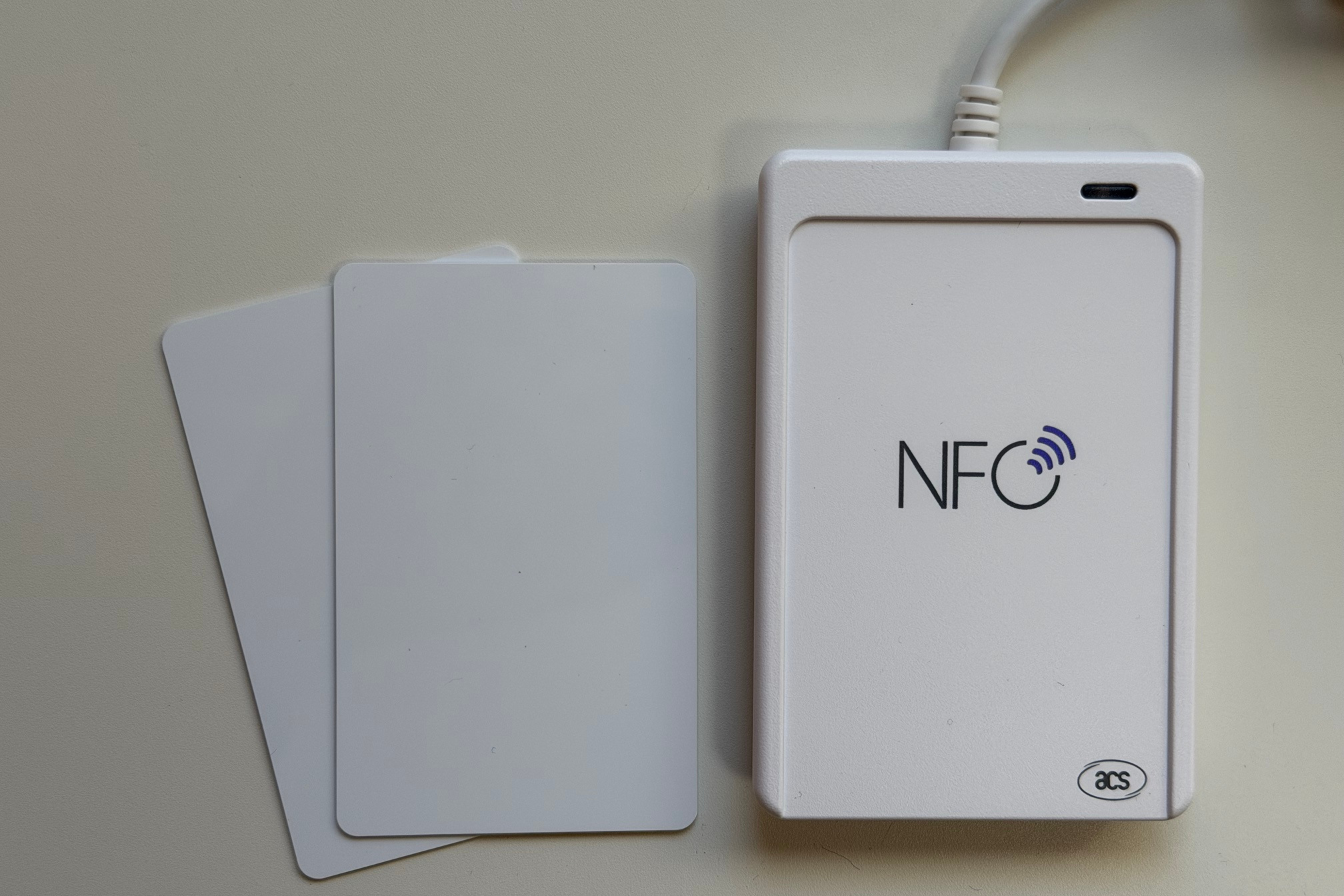
検証で使用する ACR1552U はドキュメントに記載のない機種ですが、カードの登録とサインインを問題なく処理できました。ただし、読み取りに失敗することもあったため、状況を「検証中に発生したエラー」にまとめています。
本記事は、端末登録用のデバイス証明書と管理証明書を下記記事の手順で配布した状態から始めます。Okta Verify は Windows 向けの 7.2 以降を使用します [6]。
手順1:早期アクセス機能の有効化
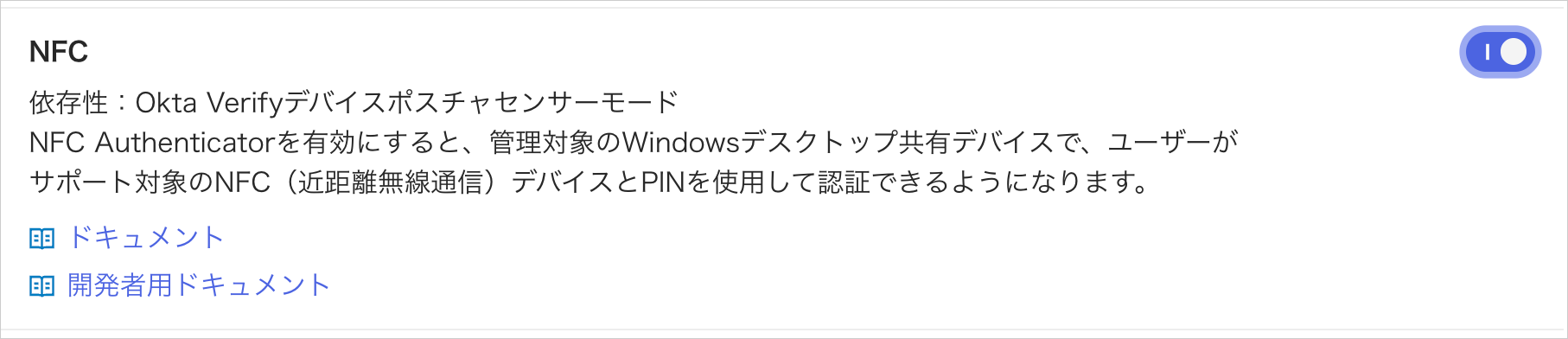
NFC Authenticator は早期アクセスの機能のため、まず org で有効にします。スーパー管理者が Okta Admin Console の「設定 (Settings)」>「機能 (Features)」を開き、「NFC」を有効にします [7]。「NFC」は「Okta Verifyデバイスポスチャセンサーモード」の機能に依存するため、無効の場合は先にこちらを有効にします。
手順2:Okta Verify のインストール
Windows 端末に Okta Verify をインストールします。インストーラーは Okta Admin Console の「設定 (Settings)」>「ダウンロード (Downloads)」から取得し [8]、次の構成オプションを指定して実行します [6][9]。
AuthenticatorOperationMode=Shared:カードと PIN で作業者を認証する共用端末として動作させるAutoRegistration=DEVICE:センサーモードを有効にするOrgUrl:登録先の org を指定するEnrollmentOptions=Disabled:作業者に Okta Verify への登録を求めない
検証では、Okta Verify が未導入の端末でこのコマンドを手動で実行しています。インストール後は、Okta Admin Console のデバイスの一覧に端末が登録されていることを確認します。管理対象と判定されていることは、動作の確認で手順4のルールが適用されることから確かめます。
※ Shared にした端末ではユーザーごとの Okta FastPass(Okta Verify によるパスワードレス認証)を使えなくなるため、この構成は共用端末だけに適用します。動作モードはインストール後に変更できず、Okta Verify がインストール済みの端末では再インストールが必要です [2][9]。
手順3:NFC Authenticator の追加
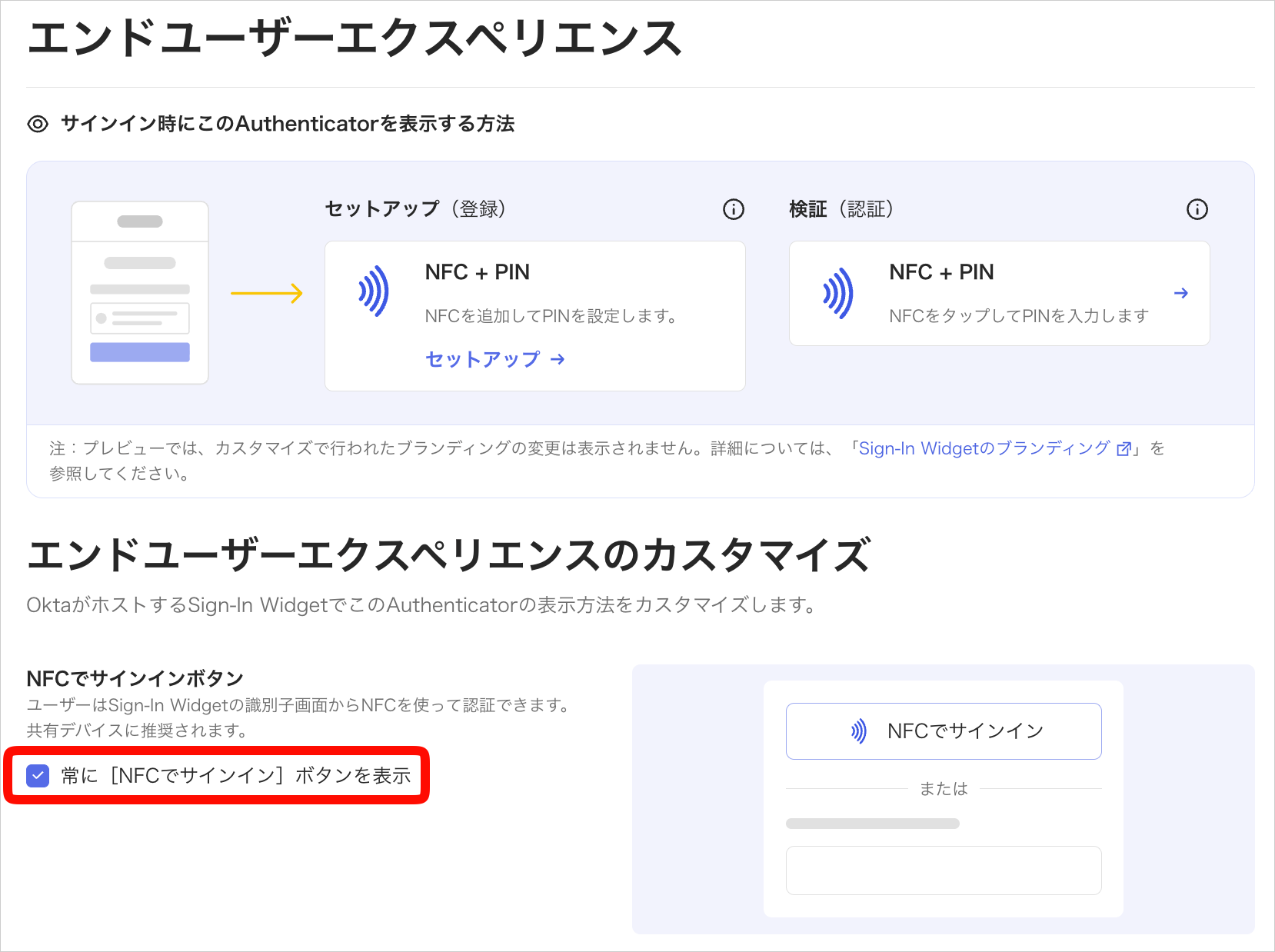
Okta Admin Console の「セキュリティ (Security)」>「Authenticators」で NFC を追加し、サインイン画面のボタンと PIN の要件を設定します [2]。
- 「セットアップ (Setup)」タブの「Authenticatorを追加 (Add Authenticator)」から「NFC」を追加します。
- 「一般」タブの「NFCでサインインボタン」で、「常に[NFCでサインイン]ボタンを表示」を選択します。
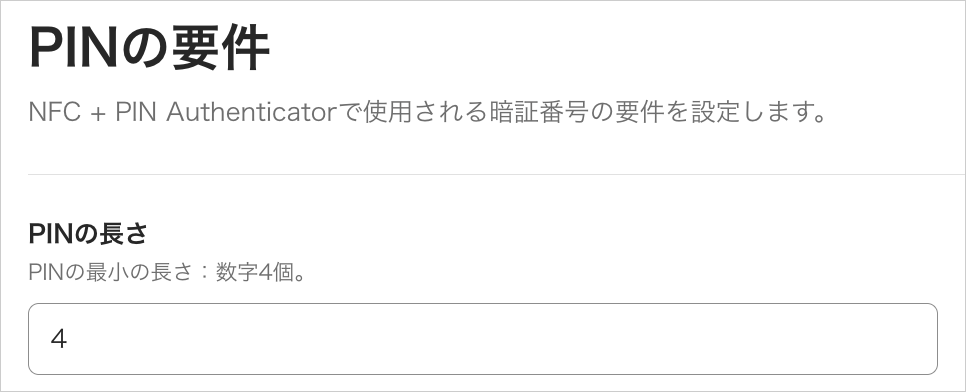
- 「PINの要件」の「PINの長さ」を「4」にします。
設定の意図
- NFCでサインインボタン:作業者がユーザー名を入力せずにサインインを始められるようにします。選択すると、管理対象の端末の Sign-In Widget に「NFCでサインイン」ボタンが表示されます [2][3]。画面の説明でも、共有デバイスに推奨されている設定です。
- PIN の長さ:PIN に必要な桁数で、検証では4桁にしています。
手順4:登録ポリシーと認証ポリシーの設定
作業者がカードを登録し、アプリへのサインインに使えるように、2つのポリシーを設定します。
Authenticator 登録ポリシー
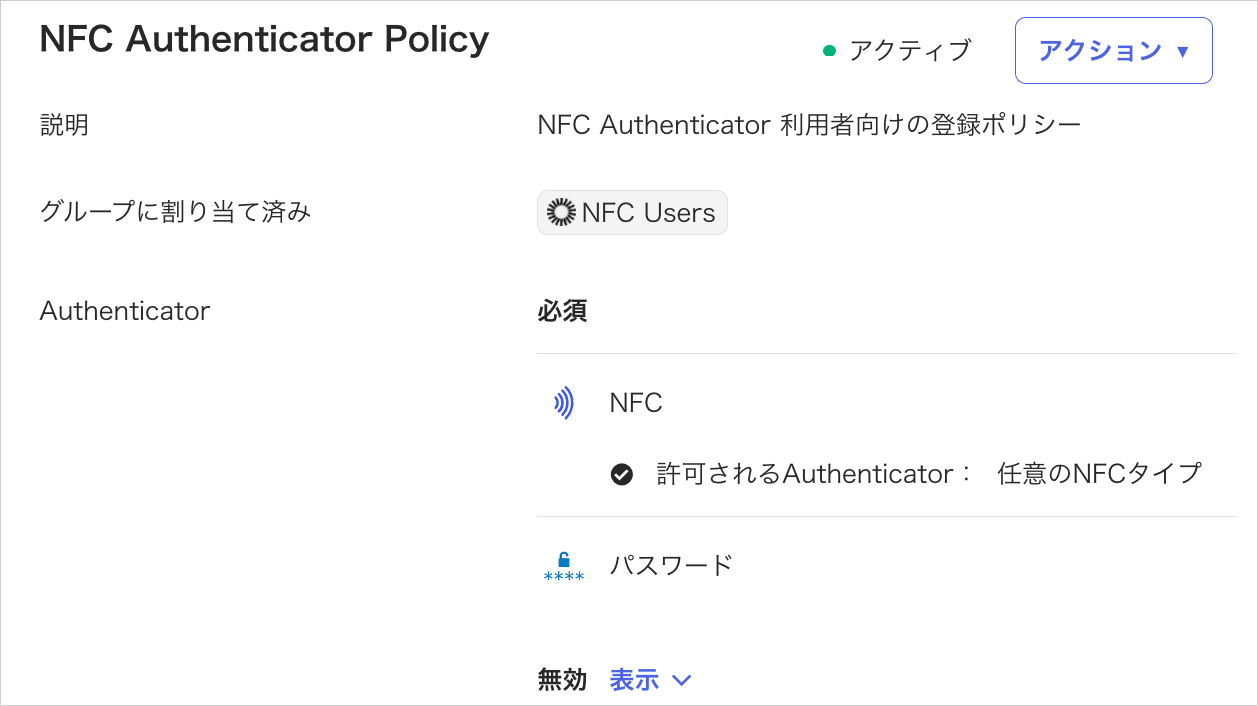
「Authenticators」の「登録 (Enrollment)」タブでポリシーを追加して作業者のグループに割り当て、「NFC」を「必須」にします [5]。必須にすると、作業者は次にサインインしたときにカードの登録を求められます。検証では「NFC Authenticator Policy」を作成して作業者 A と B が所属する「NFC Users」グループに割り当て、登録できるカードは「任意のNFCタイプ」にしています。
認証ポリシー
作業者が使うアプリの認証ポリシーに NFC でのサインインを許可するルールを追加し、キャッチオールルールを「拒否」に変更します [10]。
※ キャッチオールルールを「拒否」にすると、追加したルールに一致しないサインインは、ほかのユーザーも含めてすべて拒否されます。本番環境では、作業者のグループを対象にした拒否のルールを置くなど、影響範囲を絞る必要があります。
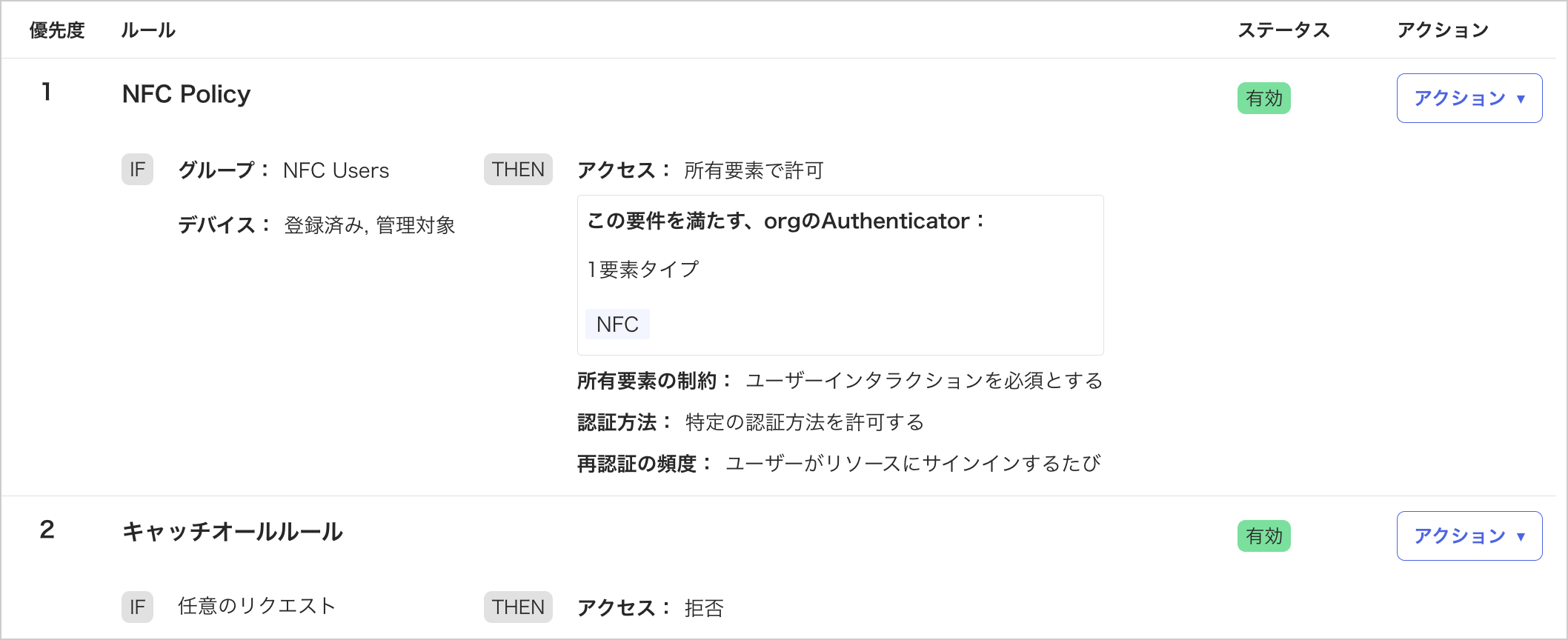
検証では、Okta Dashboard の認証ポリシーに「NFC Policy」というルールを次の設定で追加しています。
設定の意図
設定には、次の4つの目的があります。
- 対象の限定:「デバイスの状態」を「登録済み」、「デバイス管理」を「管理対象」にして、NFC Users の作業者が管理対象の端末からサインインする場合だけにルールを適用します。「デバイス管理」は「登録済み」を選んだときだけ設定できます [10]。
- NFC への限定:「ユーザーが認証に使用する要素」を「所有要素」にし、「認証方法」で NFC だけを許可して、必ず NFC でサインインさせます。「任意の2要素タイプ」にして MFA を求めた場合も、カードと PIN だけでサインインできます(「確認結果」を参照)。
- 毎回の認証:再認証の頻度を「ユーザーがリソースにサインインするたび」にして、アプリにサインインするたびにカードと PIN を求めます。作業者が入れ替わる共用端末では、本番環境でも同じ設定が適しています。
- ほかのサインインの拒否:キャッチオールルールを「拒否」にします。キャッチオールルールは既定で任意の2要素タイプを許可するため [10]、そのままでは NFC Users 以外のユーザーや管理対象ではない端末から、NFC 以外の方法でもサインインできてしまいます。
手順5:カードの登録
ポリシーを設定したら、作業者が Windows 端末で自分のカードを登録します。登録を解除したカードは登録し直せないため、未登録のカードを作業者ごとに用意し、登録をやり直す場合は別のカードを使います [11]。
- ブラウザーで Okta Dashboard を開き、ユーザー名とパスワードでサインインします。
- 「セキュリティ方式のセットアップ」画面で、「NFC」の「セットアップ」をクリックします。Okta Verify が自動で起動します。起動しない場合は、「NFCをセットアップする」画面の「Okta Verifyの起動」をクリックします。
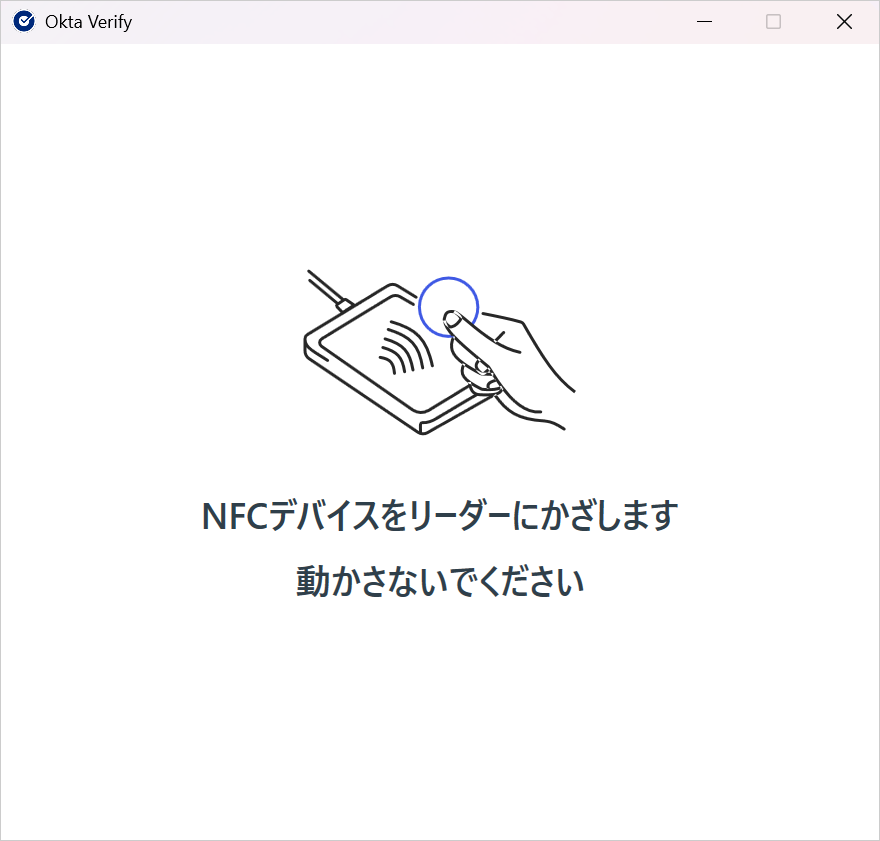
- Okta Verify に「NFCデバイスをリーダーにかざします」と表示されたら、カードを NFC リーダーにかざします。
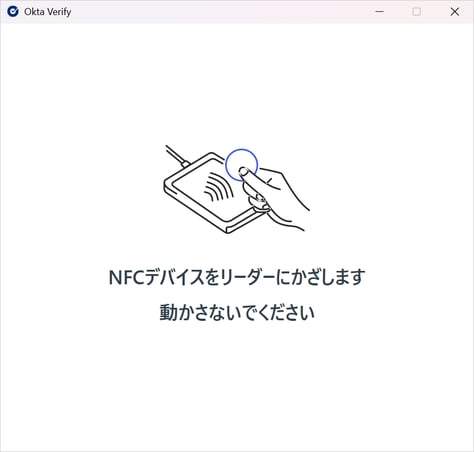
カードのタップを求める Okta Verify の画面(登録時) - 「ブラウザーでNFCセットアップを完了します」と表示されたら、「了解」をクリックしてブラウザーに戻ります。
- 「PINを選択する」画面で、「PIN」と「PINを再入力」に同じ PIN を入力します。
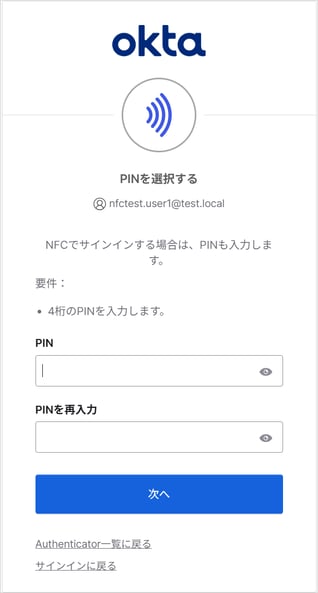 PIN を設定する「PINを選択する」画面
- 「次へ」をクリックします。
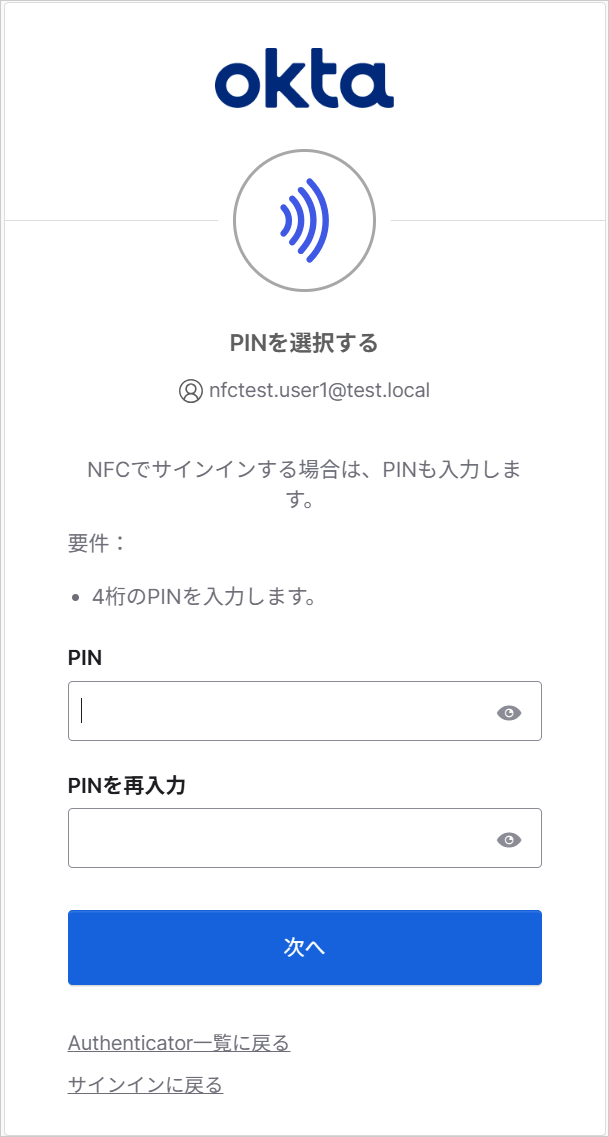
Okta Account Management ポリシーの設定によっては、カードを登録する前に追加の本人確認を求められます [11]。検証ではパスワードでのサインインだけで登録に進めましたが、スマートフォンを持ち込めない現場では、初回の本人確認の方法を事前に決めておく必要があります。
MIFARE DESFire を登録すると、Okta が生成した暗号鍵を Okta Verify がカードに書き込み、Okta 以外が書き込めないようにカードをロックします。この処理は登録の操作の中で行われるため、管理者がカードを事前に準備する必要はありません [3]。
動作の確認
作業者 A と B がそれぞれカードを登録した状態で、ユーザー名を入力せずにサインインできるか、作業者を交代しても別の作業者としてサインインできるかを確認します。サインインは次の操作で行います。
- Okta Dashboard のサインイン画面で、ユーザー名の欄は空のまま「NFCでサインイン」をクリックします。
- Okta Verify に「リーダーにNFCデバイスをタップします」と表示されたら、カードを NFC リーダーにかざします。
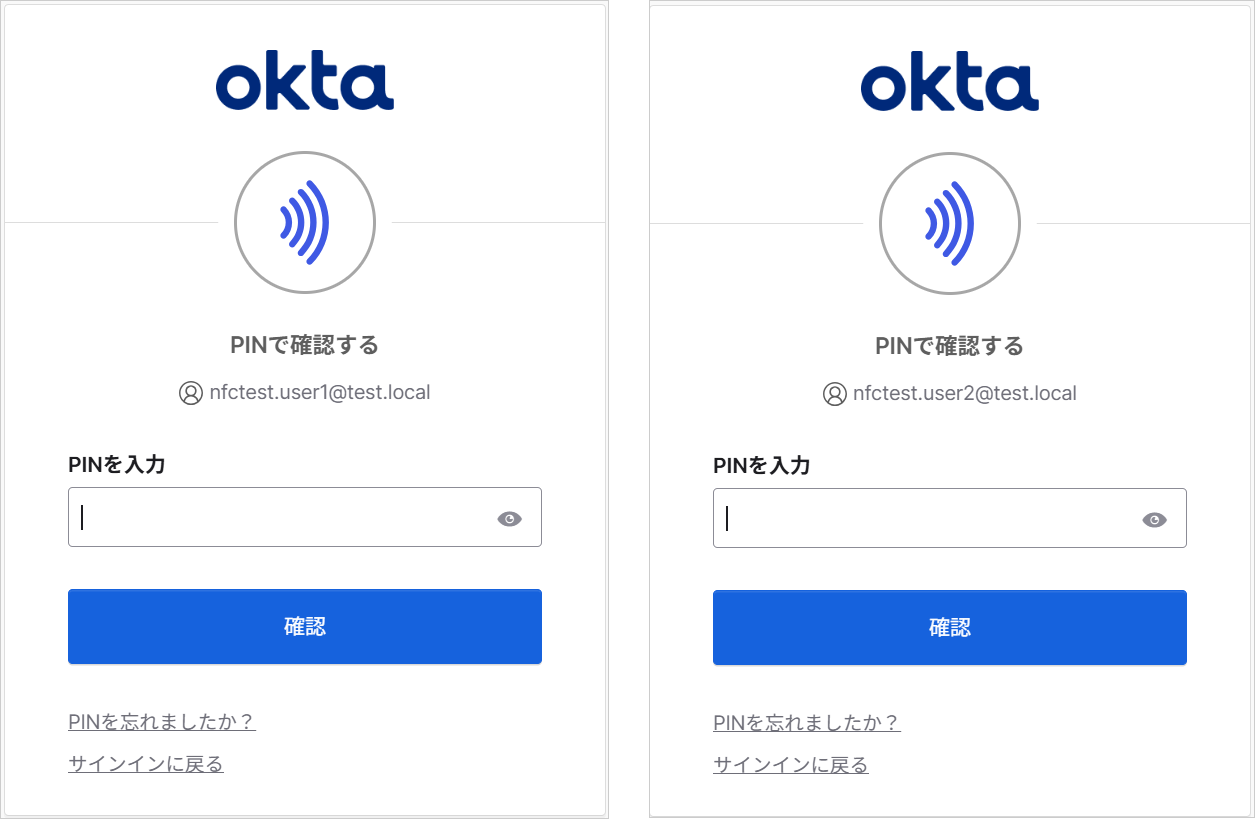
- 「PINで確認する」画面で PIN を入力します。
- 「確認」をクリックします。
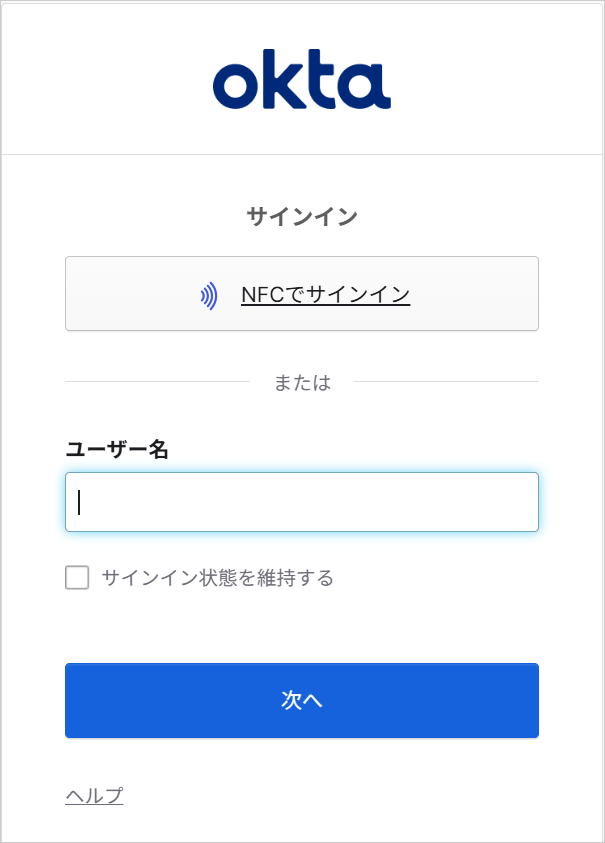
作業者を交代するときは、A が Okta Dashboard からサインアウトし、サインイン画面に戻ってから B が同じ操作でサインインします。
サインイン後は、AMR を2か所で確認します。Okta のセッションの値は、同じブラウザーで https://{yourorg}.okta.com/api/v1/sessions/me を開いて確認します。ID トークンの値は、Chrome のデベロッパーツールで Okta Dashboard の /oauth2/v1/token のレスポンスを開き、id_token をデコードして確認します。
確認結果
作業者 A のカードをかざすと、「PINで確認する」画面に A のユーザー名が表示され、PIN を入力すると A として Okta Dashboard にサインインできました。ユーザー名は入力していないため、Okta がカードの登録情報から作業者を特定していることが分かります。交代後に作業者 B のカードをかざすと、同じ画面に B のユーザー名が表示され、B としてサインインできました。
サインイン後のセッションの情報は次のとおりです(ID などは省略しています)。amr には hwk が含まれ、lastPasswordVerification が null であることから、パスワードを使わずにサインインしていることも分かります。
Okta Dashboard の ID トークンの amr も、同じく ["hwk"] でした。ルールの「ユーザーが認証に使用する要素」を「任意の2要素タイプ」に変えても、カードと PIN だけでサインインでき、ID トークンの amr は ["hwk"] のままでした。
ドキュメントの表では、MIFARE DESFire でのサインインの AMR として user、pin、kba、hwk、mfa が挙げられていますが [3]、検証では hwk 以外の値は含まれていませんでした。
そのほかに確認した内容は次のとおりです。
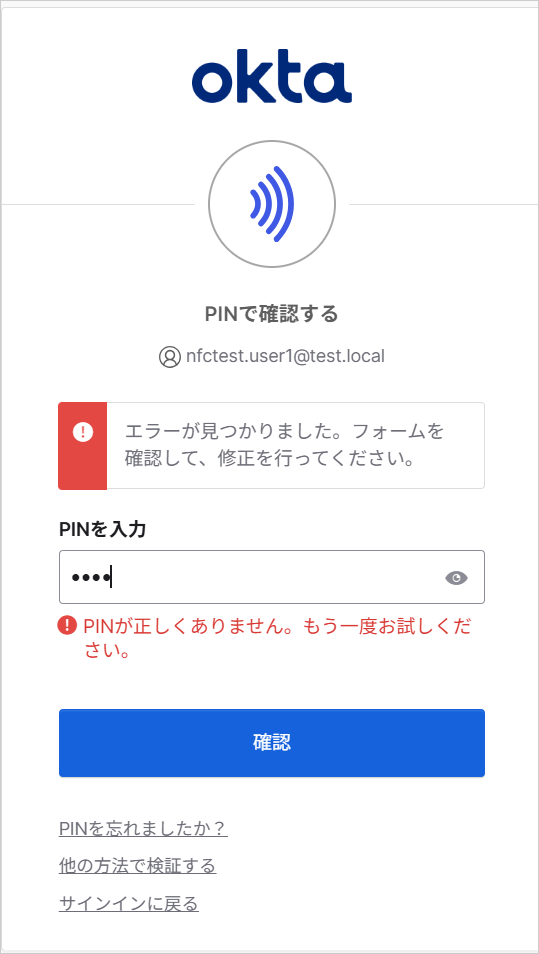
検証中に発生したエラー
検証では、カードの登録とサインインの両方で、エラーが断続的に発生しました。同じ構成を試す際の参考として、発生した状況と対処をまとめます。
- カードの登録:Okta Verify が「読み込み中ですので、NFCデバイスをリーダーにかざしてください」と表示した後に読み取りに失敗し、何度かやり直してから登録できました。
- サインイン:カードをかざした後に、エラーで認証が完了しないことがありました。
システムログには読み取りの失敗そのものは記録されておらず、原因をログから調べることはできませんでした。
一方で、画面が切り替わるまでカードを NFC リーダーに置いたままにすると、読み取りが安定する傾向がありました。機材の問題ではなく、かざし方によるものだった可能性もあります。登録時の Okta Verify の画面にも「動かさないでください」と表示されるため、試す際は、カードをかざしたら画面が変わるまで離さないことをおすすめします。
運用上の注意
本番環境で運用する場合は、次の点を事前に検討しておく必要があります。
- PIN のロック:PIN を5回間違えるか認証がタイムアウトすると、アカウントが5分間ロックされます [11]。ロック中の業務の進め方を決めておきます。
- カードの紛失と退職:紛失時は NFC Authenticator をリセットし、新しいカードを登録します [11]。ユーザーが同時に登録できるカードは1枚です。登録を解除したカードは再利用できず、退職者のカードを別の作業者に配ることもできないため、未登録の予備のカードを用意しておきます。
- AMR の値:検証では、セッションと ID トークンの
amrにpinやmfaが含まれませんでした。AMR のmfaなどを条件にしているアプリでは、NFC でのサインインが条件を満たさない可能性があるため、事前に確認します。 - アプリのセッション:本記事で作業者の交代を確認したのは Okta Dashboard です。ほかのアプリはセッションを Okta とは別に管理するため、Okta からサインアウトしてもアプリにはサインインしたままになる場合があります。アプリごとに交代の操作を確認しておきます。
- 社員証の流用:本記事で確認したのは工場出荷時の状態のカードです。入退室用の社員証を NFC Authenticator にも使う場合は、カードの種類が対応しているか、登録しても入退室に支障がないかなど、事前の検討が必要です。
おわりに
本記事では、共用の Windows アカウントのまま作業者ごとの MIFARE DESFire のカードと PIN でアプリにサインインし、作業者を交代するまでの設定と動作を検証しました。
NFC Authenticator は、スマートフォンを持ち込めない現場の共用端末に MFA を導入するための有力な選択肢です。登録できるカードの種類を「Authenticatorグループ」で絞り込む機能もあり [12]、MIFARE DESFire EV3 だけを許可するなど、組織のセキュリティ要件に合わせて利用できるカードを管理できます。
一方で、早期アクセスの機能であり、検証では読み取りのエラーも発生しました。導入を検討する際は、実際に使う NFC リーダーとカードで動作を確認することをおすすめします。本記事がその参考になれば幸いです。
参考ドキュメント
- [1]Okta Identity Engine Early Access features(Okta リリースノート)
- [2]NFC Authenticatorを構成する(Okta)
- [3]Proximity authentication(Okta Developer)
- [4]サポートされているNFCカードのタイプ(Okta)
- [5]Authenticator登録ポリシーを作成する(Okta)
- [6]デバイスポスチャセンサーモード(Okta)
- [7]セルフサービス機能を有効にする(Okta)
- [8]Okta VerifyをWindowsデバイスにデプロイする(Okta)
- [9]Windowsデバイス向けのOkta Verify構成(Okta)
- [10]認証ポリシールールを追加する(Okta)
- [11]NFC Authenticatorのエンドユーザーエクスペリエンス(Okta)
- [12]NFC Authenticatorグループを構成する(Okta)
Okta に関するお問い合わせ
ネクストモードでは Okta の導入から運用まで一貫したご支援を提供しております。Okta に関する各種ご相談は、ネクストモードまでお気軽にお問い合わせください。