はじめに
こんにちは、ネクストモード株式会社のテクニカルサポート担当です。
従業員が利用している PC やスマートフォンを管理するうえで、定期的な棚卸しは大切です。しかし、台帳を確認しながら利用者に個別に連絡し、回答を集めて記録する作業は、対象が増えるほど手間がかかります。
そこで今回は、Okta Workflows と Slack を組み合わせて、デバイスの利用状況を確認する仕組みを作ってみました。Slack 上のボタンで回答してもらい、その内容を Okta Workflows のテーブルに記録します。
本記事では、フローのすべての設定を順番に解説するのではなく、仕組みの全体像と、作成するうえで考えたポイントをご紹介します。
今回作成した仕組み
今回の仕組みでは、Okta Workflows のテーブルに登録したデバイス情報をもとに、利用者へ Slack で確認を依頼します。利用者がボタンを押すと、回答内容をテーブルに記録します。
処理の流れは次のとおりです。
- Okta Workflows のテーブルからデバイス情報を取得する
- デバイスごとに利用者を確認し、Slack に棚卸しのメッセージを送信する
- 利用者が Slack のボタンで利用状況を回答する
- 回答を受け付け、対象のデバイスに紐づけてテーブルに記録する
- Slack のメッセージに選択した回答を表示する
今回は、通知から回答の記録までを作成しました。実際の運用では、この基本の流れに加えて、回答期限の扱いや再回答への対応なども検討する必要があります。
デバイス情報を管理するテーブル
今回、棚卸しの対象となるデバイス情報は、Okta Workflows のテーブルで管理します。主な情報は、デバイス名、シリアル番号、利用者名、利用者のメールアドレス、レビューの状況や日付です。なお、今回はテーブルに登録した情報を利用しますが、MDM や別のインベントリシステムから必要に応じて情報を取得する方法も考えられます。
デバイス情報と利用者情報、回答情報を合わせて管理することで、誰にどのデバイスの確認を依頼し、どのような回答があったかを把握しやすくなります。

Slack で利用状況を確認する
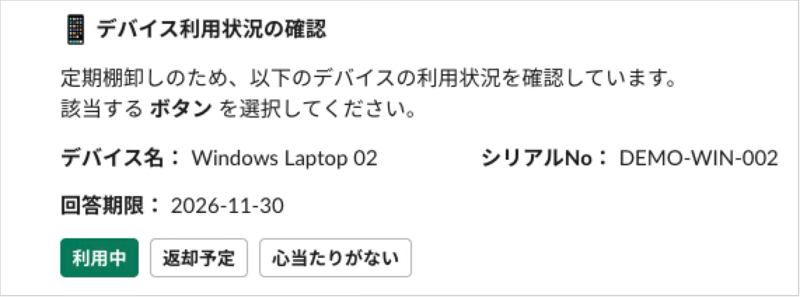
利用者には、対象のデバイス名、シリアル番号、回答期限を記載した Slack メッセージを送信します。回答は、次の 3 つのボタンから選択します。
- 利用中
- 返却予定
- 心当たりがない
デバイスの状況をそのまま選べる表現にしました。特に、自分が利用している認識のないデバイスについても回答できるよう、「心当たりがない」という選択肢を用意しています。
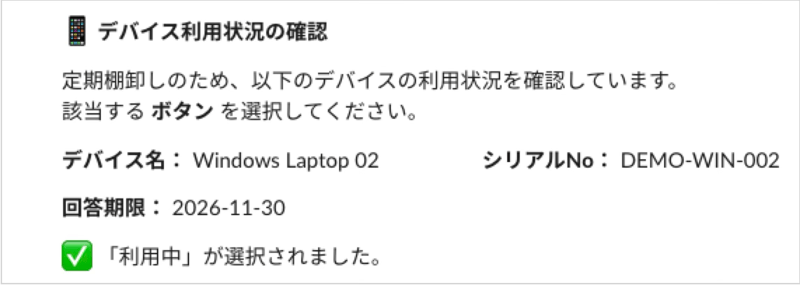
回答後は、ボタンの代わりに選択された内容をメッセージに表示します。デバイス情報も残しておくことで、どのデバイスに対して回答したかを確認できます。
Slack App の準備
Slack で確認依頼を送信し、ボタンの操作を受け付けるために、Slack App を作成します。今回は、manifest ファイルをもとに「デバイス利用状況の確認」という App を作成し、ワークスペースにインストールします。Bot の表示名は「Device Inventory Review」です。
manifest では、Bot に次の権限を設定しています。
im:history:ダイレクトメッセージの履歴を読み取るim:write:ダイレクトメッセージを開始するchat:write:メッセージを送信するchat:write.customize:メッセージの送信者名やアイコンをカスタマイズする
また、Interactivity を有効にし、ボタン操作の送信先として Okta Workflows の回答受付フロー API Endpoint カードの Invoke URL を設定します。manifest の request_url にある <your Okta API Endpoint card invoke URL> はプレースホルダーなので、実際の URL に置き換える必要があります。
以下は manifest.yml の一例です。
Okta Workflows のコネクションを作成する
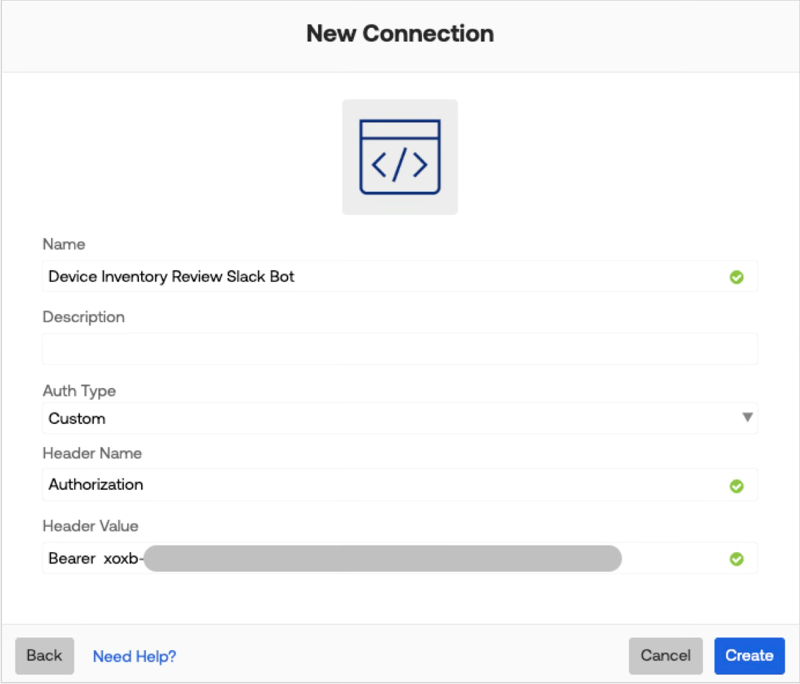
Slack Bot のトークンを Okta Workflows から利用して Slack API を呼び出すため、API Connector のコネクションを作成します。Slack App をワークスペースにインストールして取得した Bot User OAuth Token を使用します。
コネクションの Auth Type に「Custom」を選び、Header Name に Authorization、Header Value に Bearer <Bot User OAuth Token> を設定します。 <Bot User OAuth Token> は実際のトークンに置き換えます。
Okta Workflows のフロー構成
フローは、デバイス一覧を起点とする処理と、利用者の回答を起点とする処理に分けています。それぞれの役割と、設計時に意識したポイントをご紹介します。
メインフロー:対象デバイスの取得
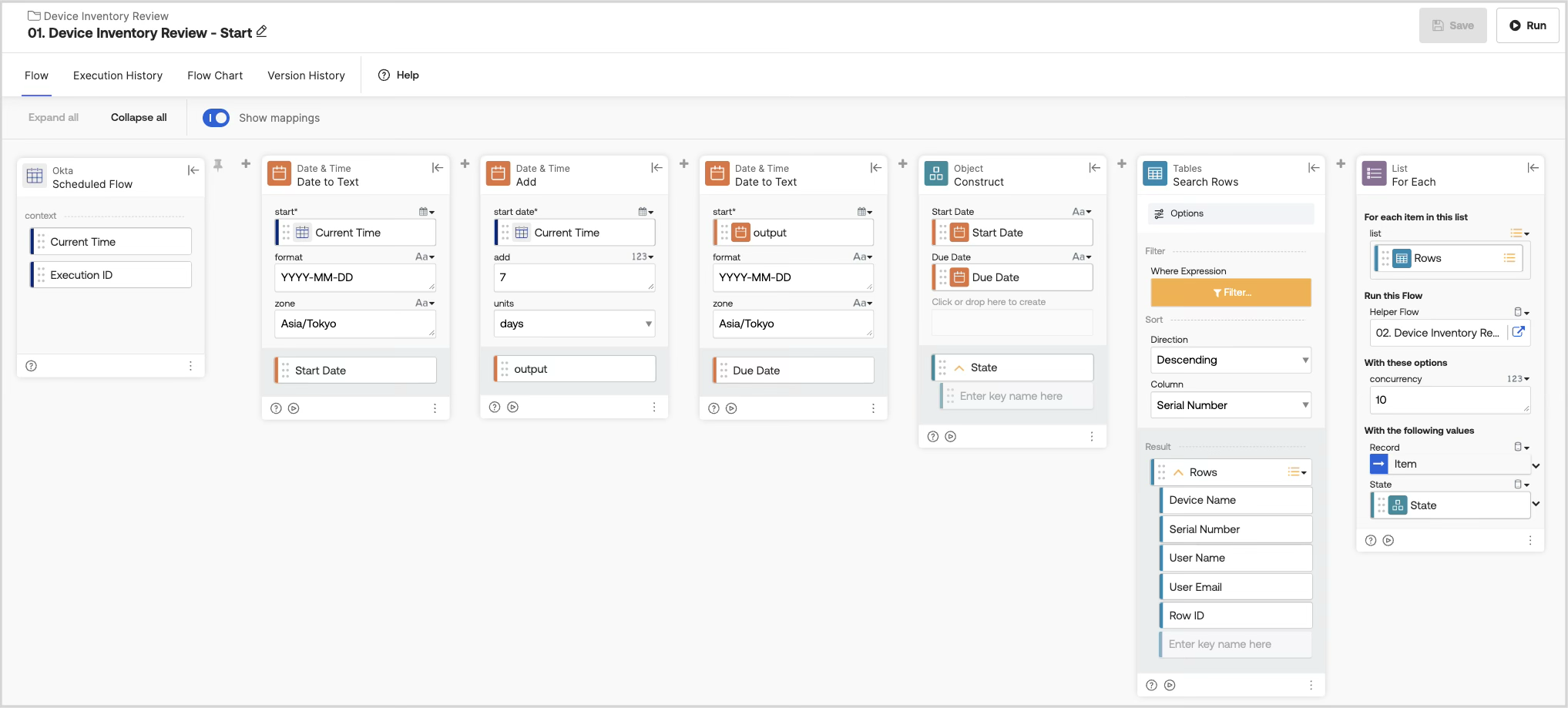
メインフローでは、テーブルから棚卸し対象のレコードを取得し、デバイスごとの処理を後続のヘルパーフローに渡します。例えば、3か月に1度、15日に実行するような構成にすることで、定期的に棚卸しを行えます。
一覧を取得する処理と、個々のデバイスに対する通知処理を分けることで、全体の流れとレコードごとの処理を整理しやすくしています。
ヘルパーフロー:Slack への確認依頼
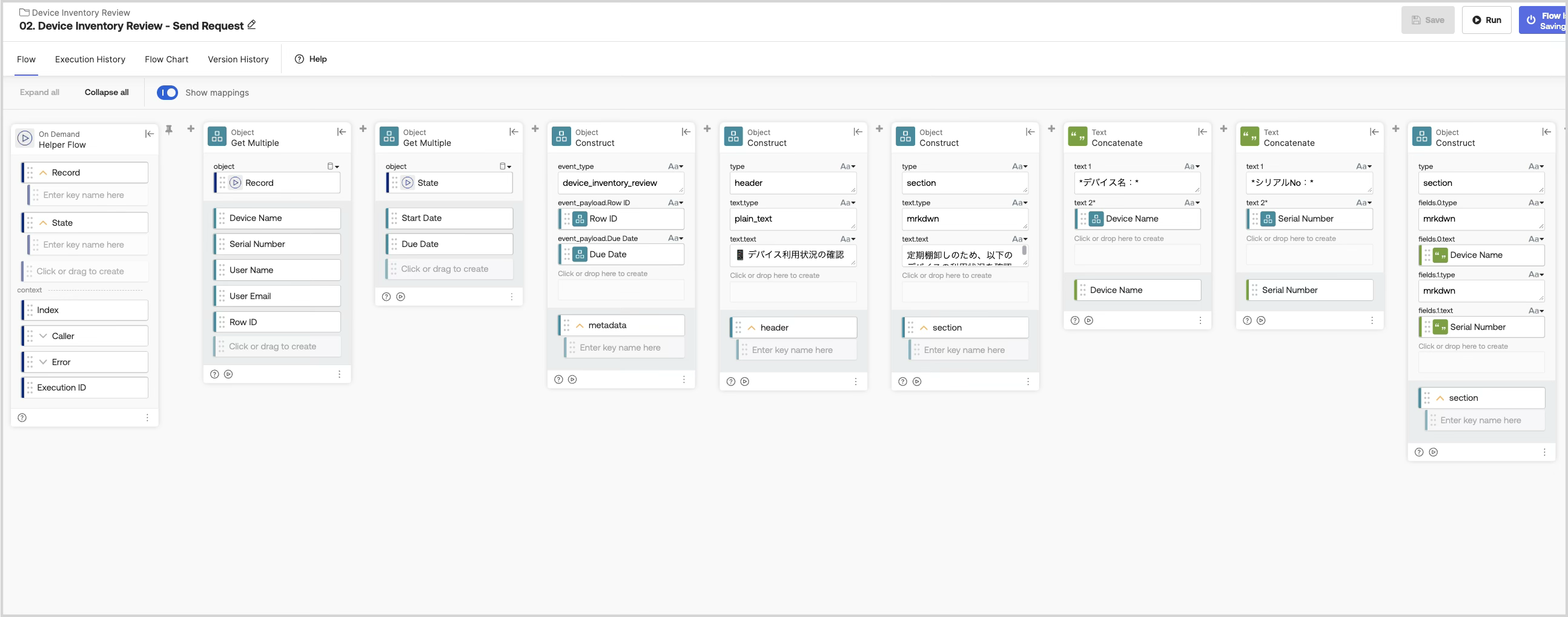
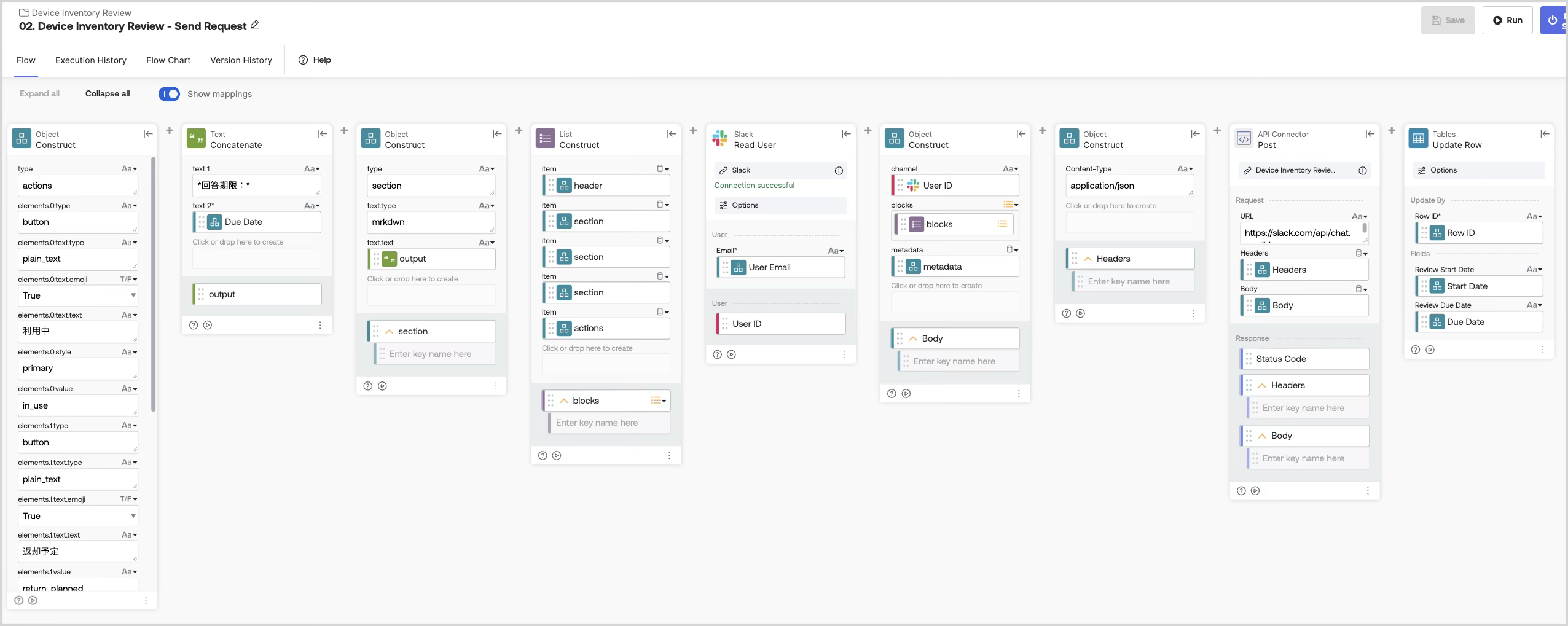
ヘルパーフローでは、受け取ったレコードをもとに通知先を判定し、Slack メッセージを作成・送信します。メッセージの metadata には、回答を対象デバイスに紐づけるため、テーブルの Row ID と期限である Due Date を入れておきます。
メッセージは、デバイスを特定するための情報と回答ボタンがひと目で分かる構成にしています。通知を受けた人が、別の画面に移動せずに利用状況を回答できることを意識しました。
回答受付フロー:回答の記録
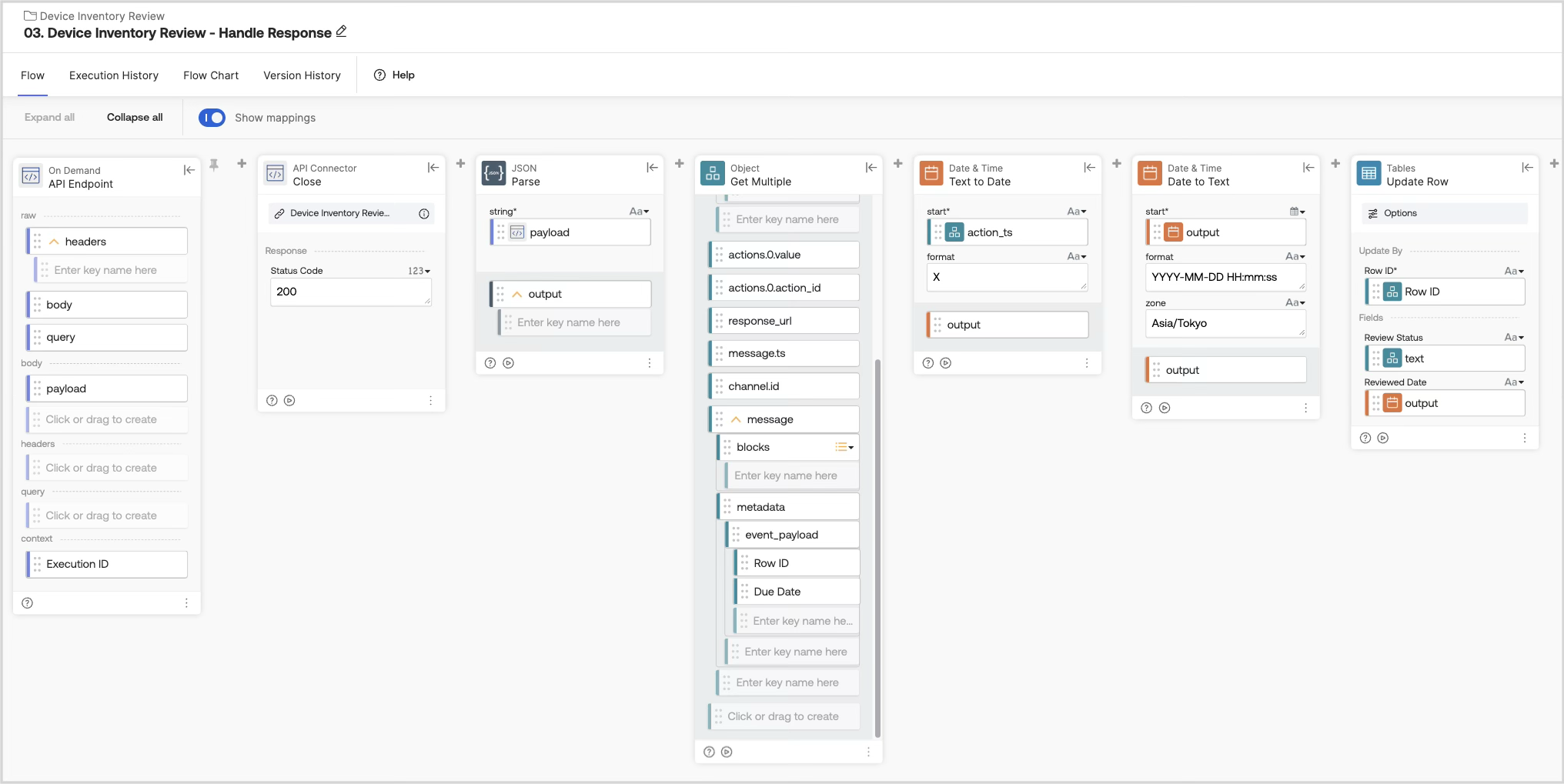
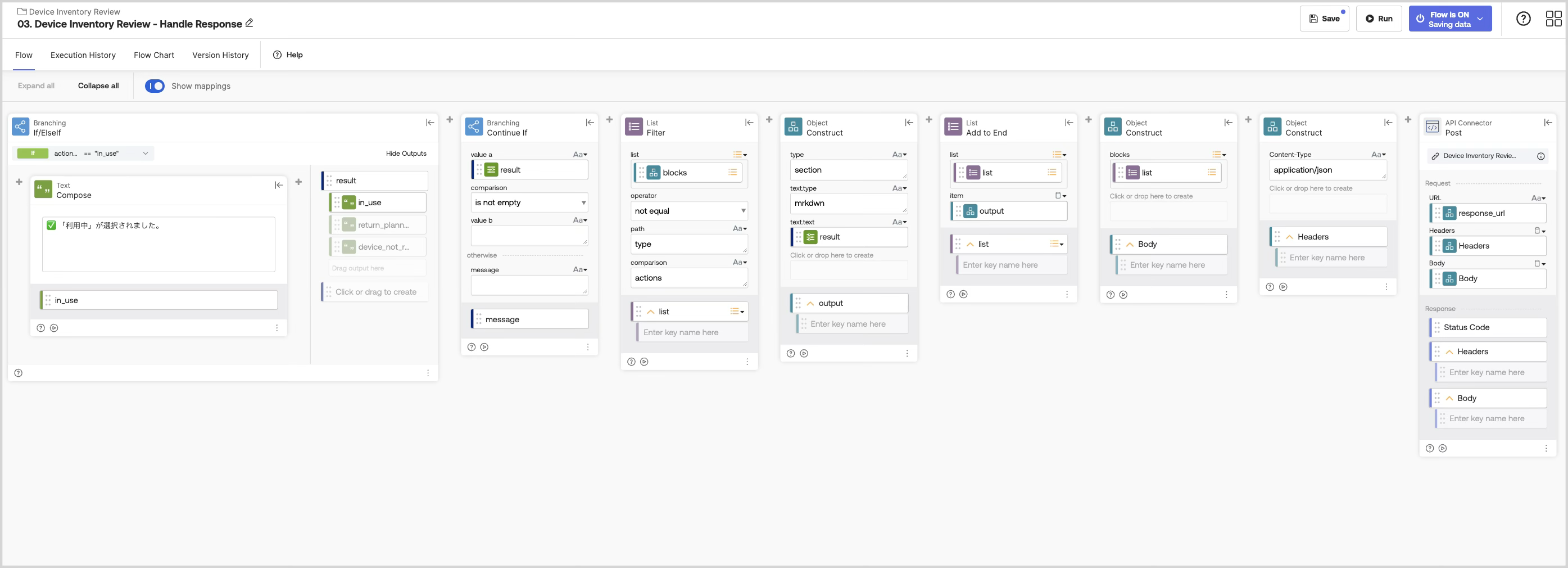
Slack のボタン操作を Okta Workflows の API エンドポイントで受け付け、選択された回答を対象のデバイスに紐づけてテーブルに記録します。回答後は、Slack メッセージも選択結果が分かる表示に更新します。
ここで重要なのは、どの回答が、どのデバイスに対するものかを特定できるようにすることです。今回は Slack メッセージの metadata にテーブルの Row ID を入れ、回答時に対象のレコードを特定します。これにより、利用者が複数のデバイスを持っている場合にも、対象ごとに回答を管理できます。
以下は回答が記録されたテーブルです。

補足:実際の運用に向けて
今回作成したのは、棚卸しの確認依頼から回答の記録までを行う基本的な仕組みです。実際に運用する場合は、組織のルールや利用環境に合わせて、以下のような点も検討するとよいでしょう。
- 回答の変更:ボタンを押し間違えた場合に、利用者が再回答できるようにする
- 回答期限と未回答への対応:期限後の回答をどう扱うか、未回答者へどのように確認するかを決める
- 回答者や対象デバイスの確認:意図した利用者とデバイスの回答として記録できるようにする
- エラーや例外への対応:通知できなかった場合や、台帳の情報に誤りがある場合の対応を決める
- 継続的な棚卸し:実施頻度や、過去の回答をどのように管理するかを決める
例えば、回答の変更機能は今回の実装には含めていません。再回答の可否や履歴の残し方は、組織の運用に合わせて設計する必要があります。
回答期限については、将来的に Slack からのレスポンスの metadata に含まれる期限と、ボタン操作の action_ts を比較し、期限後の回答を判定することを考えています。
まとめ
今回は、Okta Workflows と Slack を組み合わせ、デバイスの棚卸し依頼から回答の記録までを行う仕組みを作ってみました。
Slack 上で利用状況を選択でき、回答をテーブルに集められるため、個別の確認や回答の転記を減らすための一例として活用できます。一方、実運用にあたっては、回答の変更、期限管理、エラー対応など、組織に合わせた設計も重要です。
実際に作ってみて、利用者が Slack のボタンから手軽に回答できる点が便利だと感じました。今回はデモ用の数十件のデータを対象としましたが、数百件規模の棚卸しへの展開も考えられます。規模を広げる際は、実行時間やエラー時の対応も確認したいところです。
また、MDM と連携してデバイス情報を取り込んだり、SmartHR のような人事システムと連携して特定部署の役職者に確認を依頼したりと、デバイスの棚卸しに限らない汎用的な仕組みへ発展させることもできそうです。
Okta Workflows を活用した業務の自動化や、デバイス棚卸しの運用についてお悩みの方は、ぜひネクストモードにご相談ください。