はじめに
こんにちは、ネクストモード株式会社テクニカルサポート担当です。
以前ご紹介した記事『【Okta Workflows】flowのバージョン履歴で、変更確認と復元ができるようになりました!』では、バージョン履歴に名前をつけられない点に触れていました。今回のアップデートで、各バージョンに名前と簡単な説明をつけられるようになりました。
設定方法
本記事の執筆時点では、バージョン履歴機能は Early Access(EA)です。利用するには、前回の記事と同様に、この機能が有効化されている必要があります。
設定方法はとても簡単です。
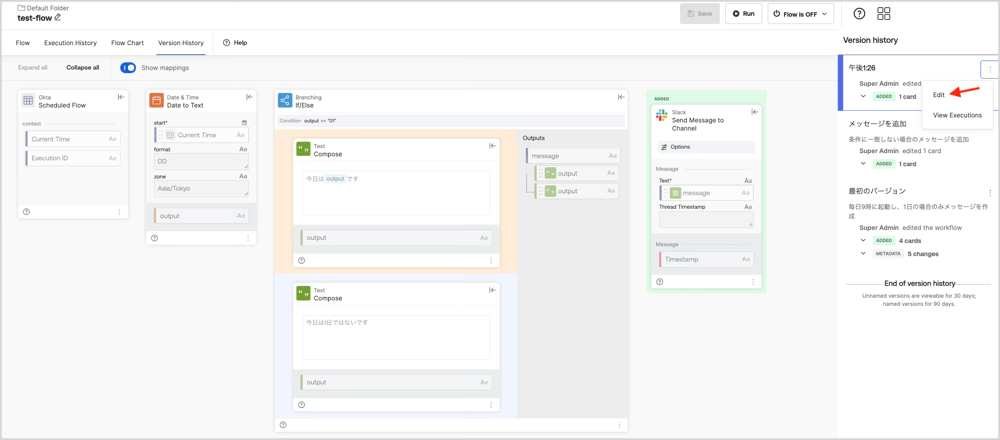
- flow を開き、Version History タブを開きます。
- 履歴一覧で、名前をつけたいバージョンのオプションメニューを開き、Edit をクリックします。
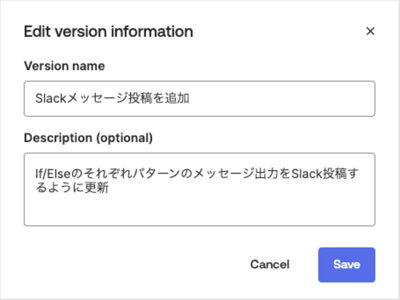
- 名前と説明(任意)を記入し、Save をクリックします。
- 名前には「Slackメッセージ投稿を追加」のように、追加・修正した機能を端的に記載するとわかりやすくなります。
- 説明には、具体的な変更内容を記載すると便利です。
まとめ
バージョン履歴が登場したときから欲しかった、名前と説明をつける機能が追加されました。バージョンごとに変更内容がわかる名前をつけておけば、後から履歴を見返したときに、どのような変更を加えたのか把握しやすくなります。
私自身も flow を作るときに試行錯誤するので、意味のある区切りで名前をつけたいと思っていました。名前だけでは伝えきれない変更内容や、その変更を行った理由を説明に残しておくと、時間がたってから見返す自分にとっても助かりそうです。
また、複数の管理者で flow を管理する場合にも、変更の意図を共有しやすくなると思います。小さな変更ですが、自分のためにも他の管理者に向けても地味に便利なアップデートですので、ぜひお試しください。
Okta に関するお問い合わせ
ネクストモードでは、AI エージェントのセキュリティ対策を含む Okta の導入から運用までを支援しています。Okta に関するご相談は、ネクストモードまでお気軽にお問い合わせください。