

こんにちは、SaaSエンジニアのきうちです。
Asanaで仕事を管理していると、タスクやプロジェクトのほかに、取引先や設備、サービスといった「仕事を進めるときに参照する情報」も整理したくなります。
これまでは、こうした情報をプロジェクトに入れてデータベース代わりに使っていた方も多いと思います。「取引先一覧」というプロジェクトを作り、1社を1タスクとして登録するような使い方です。
ただ、取引先は「完了させる仕事」ではありません。完了ボタンや期限があっても使い道がなく、しっくりこない場面がありました。
こうした参照情報の置き場所として新しく登場したのが、**Tables(テーブル)**です。この記事では、Tablesの基本と活用例、既存プロジェクトから移行するときの確認ポイントを紹介します。
Tablesとは?
Tablesは、取引先一覧や資産台帳のような、仕事に関わる情報をAsana上で構造化して管理する機能です。テーブルの各行は「レコード」と呼ばれ、レコードごとに共通のカスタムフィールドを設定できます。
取引先を管理する場合は、次のようなイメージです。
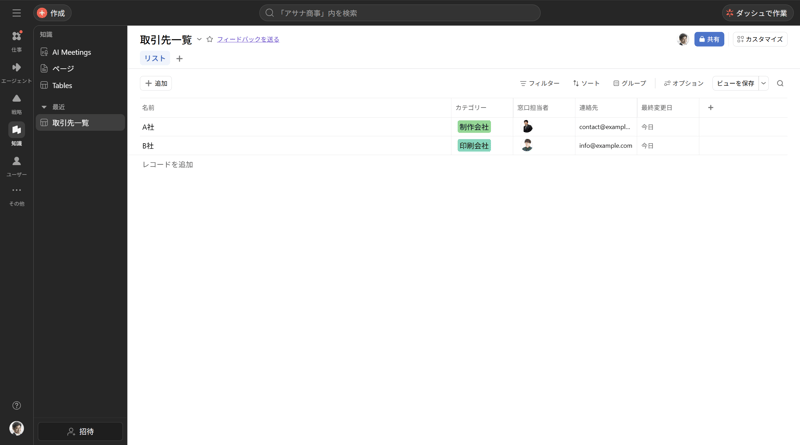
タスクは「実行する仕事」、レコードは「仕事で参照する情報」です。「A社に見積もりを依頼する」はタスク、「A社の会社情報」はレコードとして整理します。
これまでのプロジェクト管理と何が違う?
Asanaではこれまでも、プロジェクトにタスクを並べて情報を一覧管理できました。この方法でうまく回っているチームも多いはずです。
ただ、プロジェクトとTablesでは得意な役割が違います。
| プロジェクト・タスク | Tables・レコード | |
|---|---|---|
| 主な役割 | 仕事を進め、進捗を管理する | 仕事に必要な参照情報を整理する |
| 管理するものの例 | 見積もりを依頼する、契約を更新する | 取引先、設備、商品など |
| 向いている場面 | 担当者・期限・完了状況を追いたい | 共通の情報を複数の仕事から参照したい |
仕事の進行はプロジェクトで、仕事に使う情報はTablesで管理する、という使い分けです。すべてをTablesに移す必要はありません。
Tablesの便利なポイント
1. 参照情報を一か所にまとめられる
取引先名、担当窓口、カテゴリなどを、レコードのフィールドとして整理できます。チーム全員が同じ項目で管理するので、どの情報がどこにあるかをそろえられます。
複数のプロジェクトで同じ取引先と仕事をしている場合も、基本情報をTablesにまとめておけば、プロジェクトごとに同じ情報を入力し直さずに済みます。
2. 参照フィールドとルックアップで仕事につなげられる
Tablesは一覧を置いておくだけの場所ではありません。参照フィールドを使うと、タスクやプロジェクトに該当するレコードを関連付けられます。さらにルックアップフィールドを設定すれば、そのレコードに登録された情報をタスクやプロジェクト側に表示できます。
たとえば、複数のキャンペーンプロジェクトで、どれもA社に制作を依頼しているとします。
- 「取引先一覧」テーブルに、A社と窓口担当者の情報を登録します。
- 各キャンペーンのプロジェクトで、参照フィールドからA社のレコードを関連付けます。
- ルックアップフィールドを設定し、A社の窓口担当者を表示します。
- 窓口担当者が変わったら、テーブルのA社のレコードだけを更新します。
こうしておくと、A社を参照しているどのプロジェクトでも、ルックアップされた最新の情報を確認できます。担当者が変わるたびに全プロジェクトを手作業で直す必要はありません。
なお、ルックアップを使うには、テーブルを参照先にした参照フィールドが必要です。また、参照先のレコードにアクセスできないユーザーには、ルックアップの情報も表示されません。あわせて共有範囲を確認してください。
3. 人とAIが使う情報を仕事の近くに置ける
Tablesに登録した情報は、Asana上の仕事のつながりであるWork Graphに加わります。AsanaダッシュやAIチームメイトが仕事を支援するときにも、この情報が文脈として使われます。
ただし、AIが参照するからといって情報の正確さが保証されるわけではありません。誰が更新するか、どう確認するかを先に決めておき、チームが信頼できる状態を保ちましょう。
こんな情報の管理に使えそう
Tablesは、担当者が作業を終わらせるためのリストよりも、日々の仕事で繰り返し参照する情報に向いています。
- 取引先一覧:会社名、カテゴリ、窓口担当者などをまとめ、発注や案件のプロジェクトから参照する。
- 社内資産台帳:PCや周辺機器の種別、管理番号、利用者などを整理し、貸与や返却のタスクにつなげる。
- サービス・商品一覧:サービス名、カテゴリ、担当チームなどをまとめ、問い合わせや提案の仕事から参照する。
- 拠点・会場一覧:所在地や連絡先を整理し、イベントや設備管理の仕事で参照する。
どれも一例です。保存する情報や共有範囲は、自社の業務や情報管理のルールに合わせて決めてください。
既存のプロジェクトからTablesへ移行するには?
プロジェクトを参照情報の一覧として使っていた場合は、そのプロジェクトからテーブルを作成できます。Asanaのヘルプで案内されている手順は次のとおりです。
- 移行元のプロジェクトを開きます。
- プロジェクト名の横にあるドロップダウンメニューを開きます。
- 「プロジェクトからテーブルを作成」を選びます。
- テーブルに含めるプロジェクトやタスクの詳細を選択します。
- 「新しいテーブルを作成」を選びます。
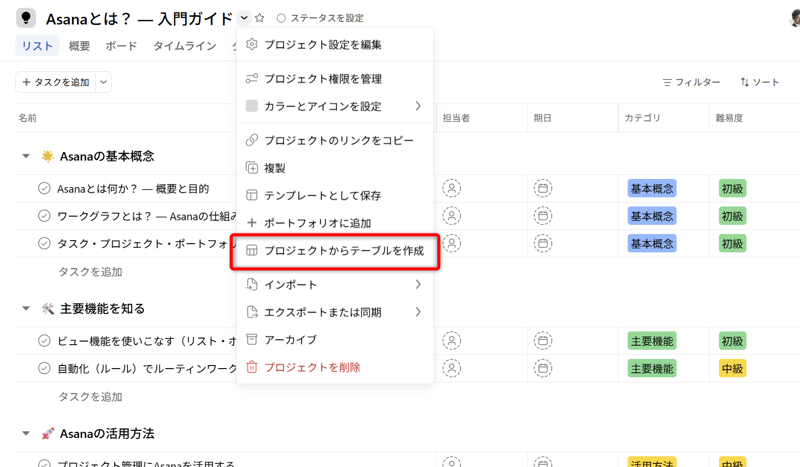
作成時にアーカイブを選ばなければ、元のプロジェクトはそのまま残ります。最初はアーカイブせずに作成し、中身を確認してから切り替えると安全です。
スプレッドシートなどで管理している一覧は、CSVからTablesに取り込むこともできます。
移行前後に確認したいこと
移行先の候補とはいえ、プロジェクトとTablesは別物です。本格的に切り替える前に、小さな一覧で試して次の点を確認してください。
- 移す対象:一覧の各項目が「参照する情報」なのか、担当者や期限を持つ「実行する仕事」なのかを見分けます。進行管理が必要なタスクは、プロジェクトに残すことを検討してください。
- 移行された内容:名前やカスタムフィールドのほか、説明、添付ファイル、コメント、サブタスク、依存関係など、業務に必要な情報が移行先でどう扱われるかを確かめます。すべてが同じ形で引き継がれるとは限りません。
- 運用の仕組み:フォーム、ルール、自動化、既存の参照フィールド、外部連携を使っている場合は、移行後に再設定と動作確認をします。
- アクセス権:元のプロジェクトと移行先テーブルの共有範囲をそれぞれ確認します。必要な人が見られるかに加えて、公開したくない情報が見えていないかも見てください。
- 切り替えと更新:新旧どちらを正本にするか、いつ切り替えるかを決めます。移行後も元のプロジェクトは残るので、更新先が分かれて情報が食い違わないよう注意してください。
ルックアップは参照先の最新情報を表示します。「当時の連絡先」のように過去の状態を記録として残したい場合は、その時点の情報を別に保存しておく運用も考えておきましょう。
利用できるプランと注意点
Tablesは、Advanced、Enterprise、Enterprise+プランで利用できます。導入を検討するときは、契約中のプランと実際の画面で確認してください。
Tablesは参照情報を仕事につなげるための機能で、CRMやSQLデータベース、BIツールの代わりを目指したものではありません。業務要件に合わせて、既存ツールとの使い分けを考えてください。
参照情報の置き場所を、仕事に合わせて見直そう
Tablesは、取引先や資産などの情報を整理し、日々のタスクやプロジェクトから参照できるようにする新機能です。
プロジェクトを一覧や台帳として使ってきたなら、Tablesはその移行先の選択肢になります。一方で、期限や担当者、完了状況を追う仕事は、これまでどおりプロジェクトとタスクで管理します。
手始めに、今あるプロジェクトの中から「完了させる仕事」ではなく「繰り返し参照する情報」を集めているものを一つ選び、Tablesに移してみてください。