

はじめに
こんにちは、 ネクストモード株式会社 の奥野です。
前回のブログでは「【KeeperPAM】DBへKeeperPAM経由で接続してみた」と題して、CLIを使った接続方法をご紹介しました。
ただ、コマンドでの操作を進める中で、普段使い慣れているGUIツールのようにもっと直感的に操作したい…。と感じた方も多かったのではないでしょうか?そんな声に応えるかのように、新しくリリースされたのが今回ご紹介する「KeeperDB」です!
本記事では、AWS上のDBへゲートウェイを経由して安全に接続し、Keeperの画面上から「起動」ボタン一つで、グラフィカルなDB操作画面を立ち上げるまでの流れをサクッとご紹介します!
PAMの概要については下記ブログをご参照ください。
また、KeeperPAMの導入方法や、LinuxサーバーへのSSH接続方法については下記ブログをご参照ください。
設定してみた
基本的な接続設定の流れは、以前ご紹介した方法とほぼ同じですので、詳細は以下の記事をご参照ください。
それでは、実際にKeeperの管理画面で、作成済みのレコードを編集していきましょう。
PAMの設定を編集します。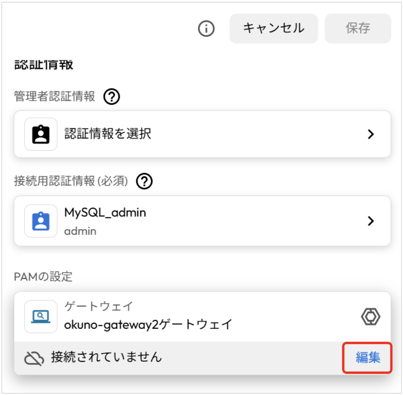
設定画面内の「KeeperDB」タブを開いてみてください。
ここで、どのインターフェースを使用するかを選択できるのですが、「KeeperDB and CLI」を選択します。以上で設定は終わりです。設定内容を保存します。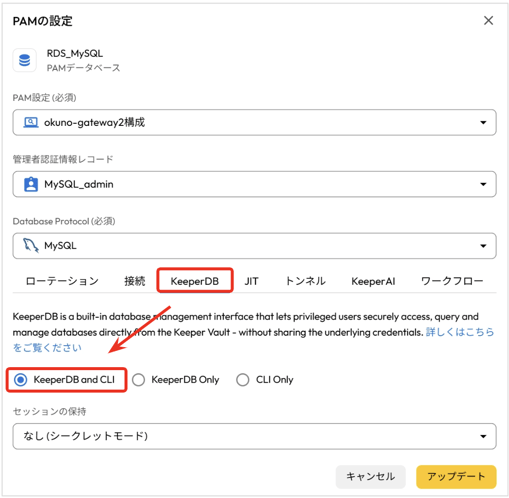
接続確認
修正できたら、レコードを見てみましょう。
Methodという切り替えスイッチが表示されるようになったかと思います。ここで「KeeperDB」を選択し「Launch KeeperDB」ボタンをクリックしてみましょう。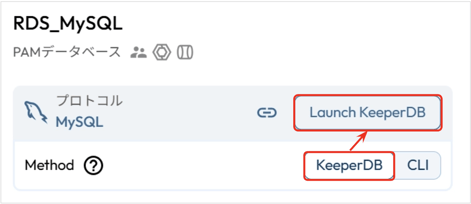
⚠️ KeeperDBを利用するには、Keeperゲートウェイ 1.8 以降のバージョン、または最新版が必要となります。
「Launch KeeperDB」をクリックすると、エディタ画面が立ち上がります。
なんか見なれた、データベース管理ツールらしい画面ですね。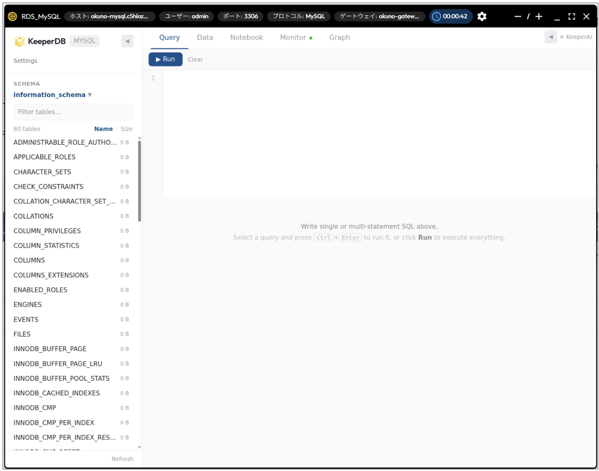
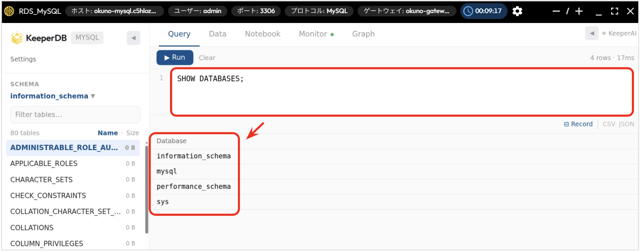
では、クエリ入力エリアに「SHOW DATABASES;」と入力し、実行してみましょう。
データベースの一覧が表示されましたね。コマンドの結果がすぐ下に反映されるので、操作感も非常にスムーズです。
ここからは実際にデータを扱う一連の流れを試してみます。データベースを作成し、そこにテーブルを作ってデータを投入するまでの操作を順番に行ってみましょう。
データベース作成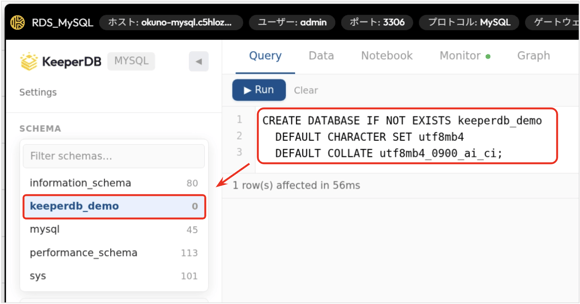
テーブル作成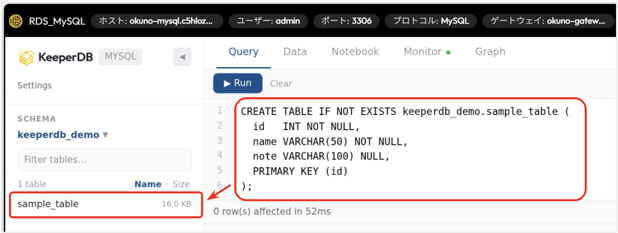
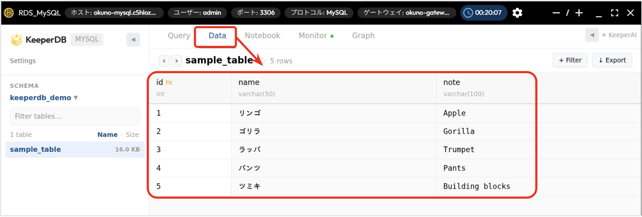
そして、データを投入してみます。データを投入した後、上部の「Data」を選択すると、このように格納されたデータを一覧で参照できます。
画面右上には「Filter」ボタンもありますので、こちらも操作してみましょう。
カラム名の選択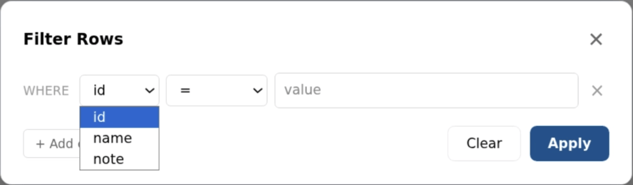
条件の指定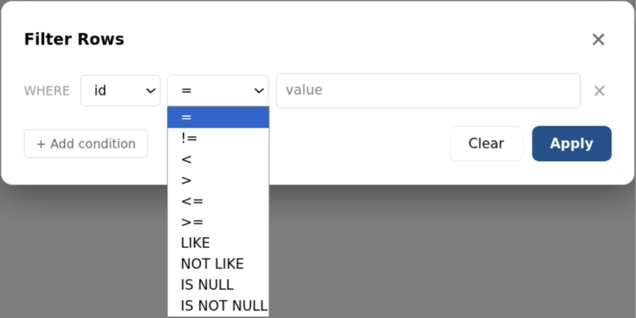
最後に、具体的な検索条件を指定します。
今回は名前に「ラ」が含まれているレコードを検索してみたいので、画像のように演算子に LIKE を選び、値に「%ラ%」と入力してみました。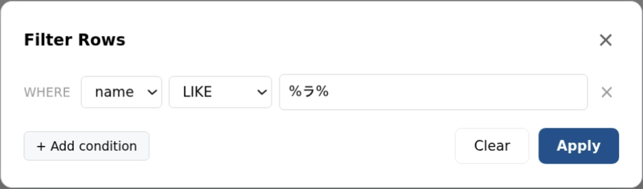
「Apply」をクリックすれば、条件に合ったレコードだけが画面に表示されました。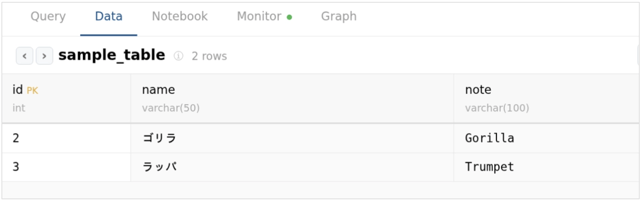 だ
だ
さいごに
いかがでしたでしょうか。ブラウザ上でこれだけスムーズに動けば、かなり「いい感じ」の操作感ではないでしょうか?
ゲートウェイ経由による安全性はそのままに、KeeperDBが登場したことで、より直感的なデータベース操作が可能になりました。
このようにKeeperPAMを活用すれば、機密性の高いデータベースを保護しつつ、エンジニアには「安全で使い勝手の良い環境」を必要な分だけ提供できるようになります。
「セキュアだけど使いにくい」という課題を解決する手段として、ぜひKeeperDBの利用を検討してみてはいかがでしょうか!
