

こんにちは、こやしぃです。
今回はちょっとした小話編になります。
突然ですが、先日行われた【Amazonブラックフライデー2025】では、皆さまは何かご購入されましたでしょうか?
自分へのご褒美や、大切な方へのプレゼントを選ぶ瞬間は、気分が高まりますよね。
セールでちょっとお得に手に入れられると、喜びもひとしおです。
さて、私の戦利品ですが...実は、以前から気になっていた「FreeStyleリブレ 2」を購入しました。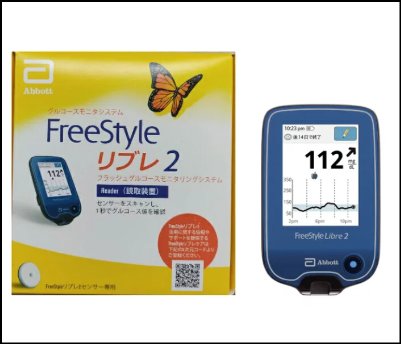
「FreeStyleリブレ 2」... いや、聞いたことないけど...?という方もいらっしゃるかもしれませんが、この機器、中々使いこなすと面白いのです。
そんな商品とNotionを併せて使用してみたら、意外な気づきがあって良かったよ、という小レポをしていきます。
目次
そもそも何故買うことにしたのか
年々、どうしても向き合わざるを得なくなる「健康と食事」に関する情報。巷にはさまざまな情報が溢れています。
「野菜を最初に食べるベジタブルファーストが基本!」
「お菓子を大量に食べると血糖値スパイクが激しくなりがち」
「低GI食品を選ぼう!」
といった一般的な知識自体は、何とな~く頭の中に持ち合わせていました。
でも、知識としては知っていても、いつもこんなモヤモヤとした疑問が残っていたのです。
「この順番を守ったとて、自分の身体への影響は本当にあるんか…?」
数多くの人々があれだけ「食事の順番が大事だ」と、膨大なデータとして根拠を示してくれているというのに、
これまでは、食後の眠気やだるさといった感覚的な情報でしか判断できませんでした。正直なところ、ちょっと半信半疑だったのです。
そんな中、漢方薬に鬼詳しい友達との雑談中に、衝撃的なセリフが飛び出しました。
「最近さ、体内の血糖値をモニタリングできる、測定キットが気になってるんだよね。身体に針を刺すんだけどさ。」
はじめて聞く台詞の数々に、私の最初の感想はこれでした。
「え、やばくないか…?! 体内から針が抜けなくなったりしたら生きていけないのでは…?!」
そんな感じで軽く引いて驚いていたのですが、友人の説明を聞いているうちに、少しずつ興味が湧いてきました。
そして運命的(?)なことに、ちょうど先日のブラックフライデーでそのキットを見つけてしまったのです。
2週間の期間限定で試せることもあり、買ってみることにしました。
こうして、ひょんなきっかけで、「可視化」と「データに基づく食生活の見直し」の2週間が、思いがけずスタートすることになったのです!
FreeStyleリブレ 2で何がわかる?
FreeStyleリブレ 2とは先述の通り「腕に針を刺し続けて使用する」キットです。
文章にすると一見恐ろしいですが、刺した瞬間の痛みはほぼありませんでした。
しかし、ネットの情報によると、実際には一般的な注射針とは異なり、センサーを肌に固定する内部のフィラメントはそこまで鋭利ではないようです。
実際に専用のアプリケーターで装着してみると、一瞬「刺さったかな?」と思う程度で、むしろ、バンドエイドを貼る時と大差ない感覚で驚きました。
イメージ図はこちらです↓ ※AIにて作成
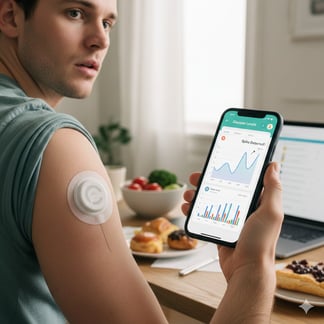
利き手側に刺すと腕を動かしづらくないか?とも若干思ってしまいますが、この図の人物はサウスポー想定かもしれないので、スルーします。
リアルタイムのグルコース値: 今、自分の体がどういう状態にあるのかが一目でわかる。
推移グラフ: 食事や運動、睡眠によって、グルコース値がどのように変動したかが可視化される。
時間帯ごとの平均値: 自分の生活パターンで、どの時間帯にグルコース値が高くなりやすいか傾向がわかる。
これらのデータはアプリ内でも確認できるのですが、せっかくなので計測した1日の測定値データを見直しやすくして、その時々の食事のメモや気分を記録して
さらにオリジナルでグラフ化したいと思うようになりました。
結果、「今まではグラフ化すると言えばExcelだったけれど、日常的に使用しているNotionでもグラフ作成すればいいのでは?」と思い当たり、試してみることにしました。
まず「このデータは全体非公開にしたい」という情報をNotionに記載する場合には、Notion のプライベートページがお勧めです。
以下の手順で「プライベート」セクションにページを作成できます。
デスクトップ(ブラウザ/デスクトップアプリ)
- 左サイドバーの「プライベート」セクション内で「+」をクリック
- そのままタイトルを入力して本文を書き始めます。
- 既存ページから複製する場合は、対象ページ右上「複製」を押すと、サイドバーの「プライベート」に入ります。
また、ショートカット機能として、デスクトップアプリなら Cmd/Ctrl + N でも新規ページを作成できます。
モバイル(iOS/Android)
- ナビゲーションバーが下部に常時表示されています。
- ページを問わず、一番下にある🏠アイコンをタップすると、共有、プライベート、お気に入りなど、デスクトップ版と同じ見慣れたセクションが表示されます。
- 新規ページを作成するには 📝 をタップします。
注意点
- ゲストユーザーは「プライベート」ページを作成できません。ワークスペースの「メンバー」である必要があります。
- プライベートセクションに作成したページは、アカウント削除時に一括削除されます。業務情報は原則チームスペース側に保存しましょう。
- あとから共有したくなったら、ページをチームスペースへドラッグするだけで共有に切り替えられます。
また本ブログの趣旨からは少々脱線してしまいますが、作成したページが「プライベート」セクションにある状態でも、
Notionの共有設定を使い、社外の人物へ、ページ内容を共有(公開)できるURLを作成することができます。
Notion公式参考リンク:https://www.notion.com/ja/help/share-your-work
ページ左タブの「設定」⇒「公開ページ」 ⇒「 公開サイト」欄にも公開情報が表示され、該当ページ名やドメインが掲載されます。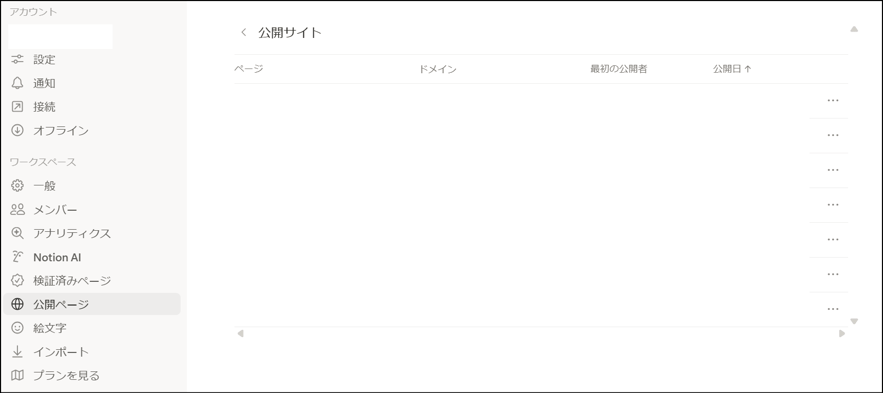
もし該当するプライベートページを非公開(=Web公開されていない状態)とする場合には、ページ上部の「共有」をクリックし「Web公開」タブを開きます。
ここで下図の状態であれば、公開=OFF設定となっていますので、非公開状態になっています。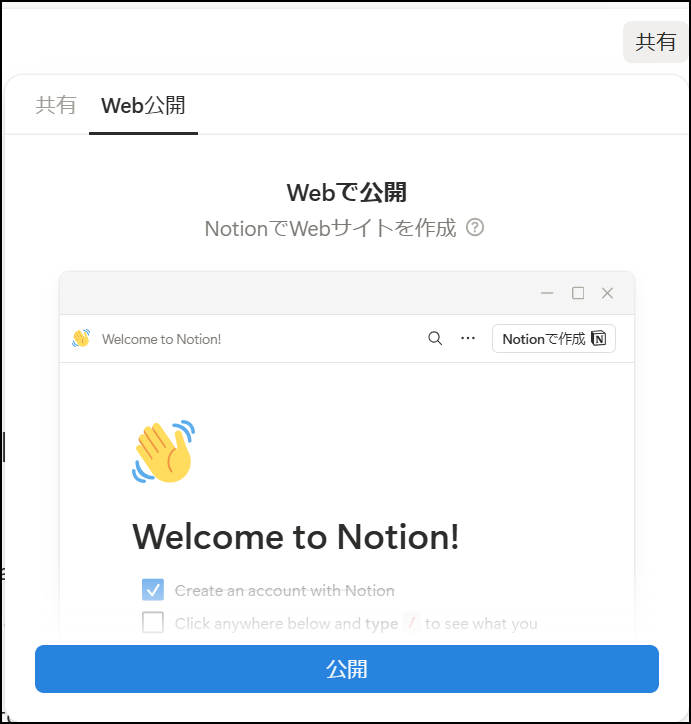
※所属するワークスペースのオーナーが、「メンバーによる外部への公開設定(Webで公開)を許可しない」と、
ワークスペース全体の設定を変更している場合があります。その場合、ユーザー側でWeb公開設定をON/OFFする事は不可となります。
Notionグラフは、Notion AI を活用して作成!
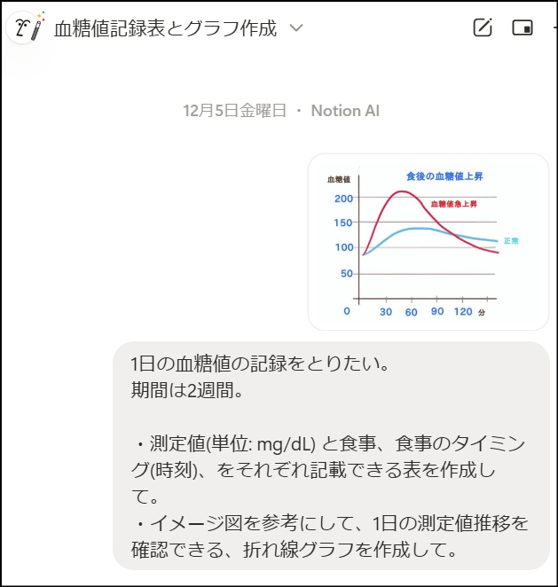
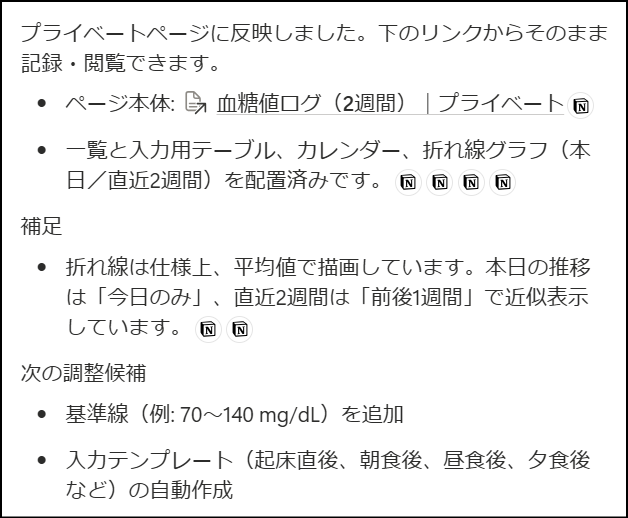
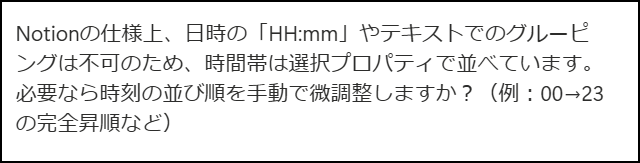
・X軸:数値 1⇒23 (AM 1:00→ 23:00)
・Y軸:グルコース測定値 としてみました。
Notionグラフで見直す、隠れた真実とは
いざグラフに入力するためのデータを集計し、食事内容とNotionに記録した血糖値のデータを突き合わせると、軽く衝撃を覚えることになりました。
※すでにお気づきの通り、以下のデータは自身の体内反応となります。全ての方に該当する公式データではございませんので、単なる一例としてご覧ください。
- 予想外の上昇率!ヘルシーな間食だと思っていたあの食材の動き🍠
さて、私がNotionで記録を続ける中で、特に衝撃を受けたのが「干し芋」のデータです。
干し芋は自然の甘さで、食物繊維も豊富なので、「ヘルシーな間食」として認識していました。
片手で食べやすく、キーボードをカタカタしながらついつい、つまんでしまう定番の間食だったのです。
しかし、データは容赦ありませんでした。
食前(作業開始時): 95 mg/dL
1時間経過: 167 mg/dL(+72の上昇!)
2時間後: 151 mg/dL
ゆるゆるとつまんでいた干し芋によって、グルコース値が最大で73も爆上がりしていることが判明し、まったく緩くないデータが出ました。
★AM 11:00に干し芋のみを食べた場合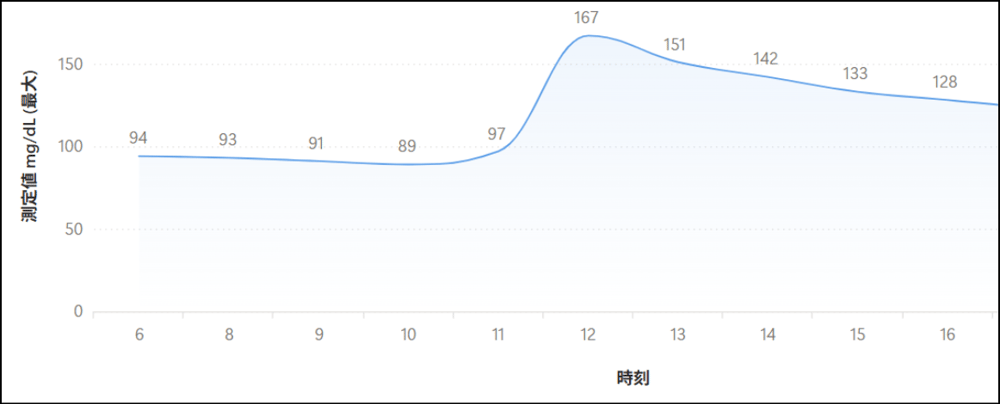
★AM 11:00にキャベツ⇒紅茶⇒ナッツ7粒を摂取し、15分経過後してから干し芋を食べた場合
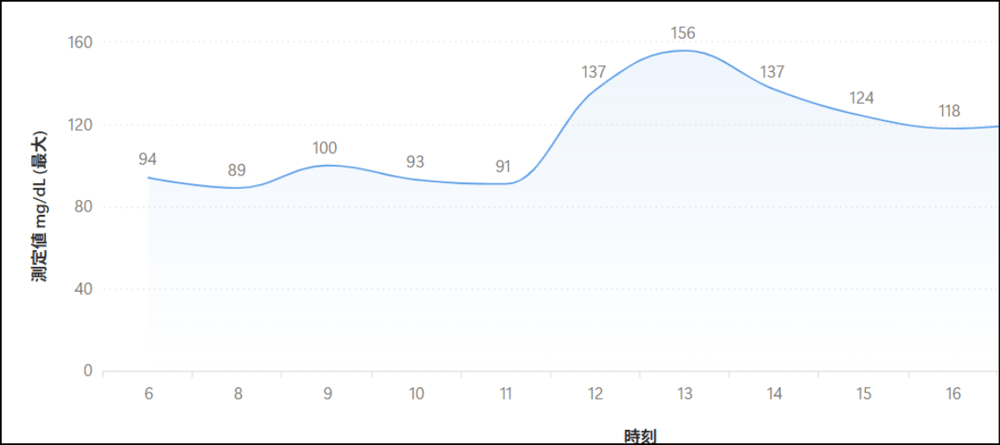
「本当に食べる順番で全然違うんだ……」と震えると同時に、急上昇を抑える効果はあったのだと、データで実感することができました。(今さらすぎます)
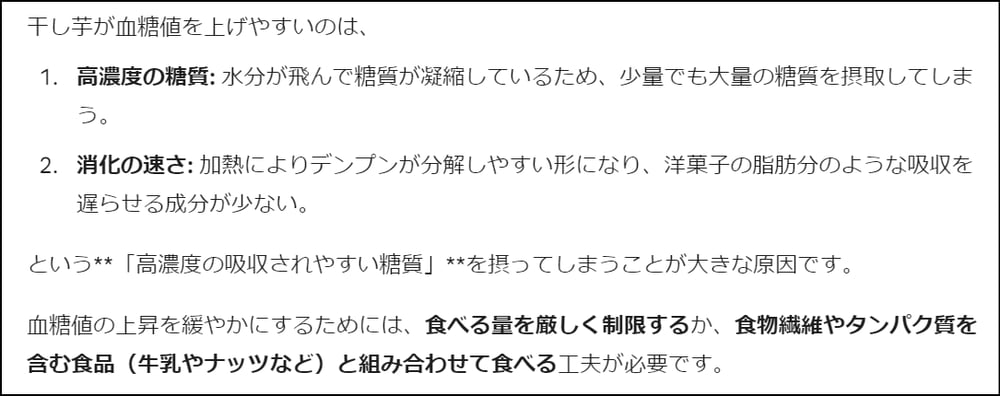
「栄養価が高い=血糖値が上がりにくい」わけではないものの、体内に多くのエネルギーを蓄えることを可能にしてきた食材だと実感することができました。
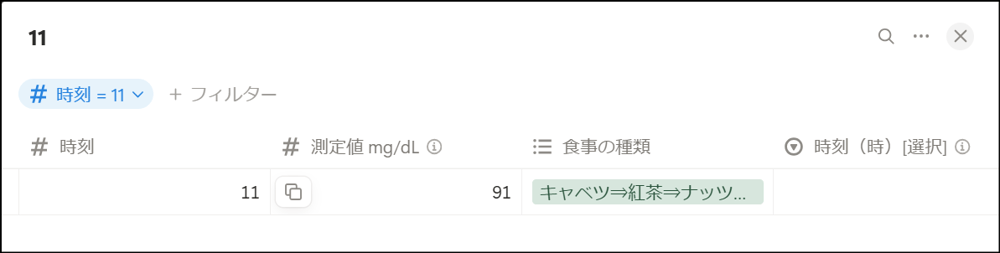
Notionの補足事項としてNotionのグラフ軸をクリックすると該当項目のメモを開くことができます。
このデータを可視化している場合、グラフ軸の「11時」の91 mg/dLをクリックするだけで、以下のような記録をリアルタイムで即座に確認できます。
まとめ
食事の順番を守るだけで血糖値の動きが穏やかになるという、動かしようのないデータが得られたのは良い収穫でした。
ちょっと半信半疑だったベジタブルファーストにも、今後は納得して取り組むことができそうです。
このように「FreeStyleリブレ 2」は、自分の健康を「見える化」してくれる強力なツールです。
そして、「Notion」は、そのデータを整理・分析し、行動につながる知恵に変えるための優れたプラットフォームでした。
また、Notionのグラフ作成機能として、時系列の推移を示す折れ線グラフはもちろん、円グラフ、棒グラフ、散布図などといった、データの種類や目的に応じた多彩なグラフ形式に対応しています。これにより、財務データ、マーケティング分析、プロジェクト進捗など、あらゆる種類のデータを、最も伝わりやすい形で表現できますので、Notion AIを駆使して、是非お試しいただければ幸いです。
Notionについてのお問い合わせ
ネクストモード社は、日本で3社しかないNotion販売代理店です。(2025/12現在)
Notion導入を検討の際は是非下記からお問い合わせ頂けますと幸いです。
