はじめに
こんにちは、ネクストモード株式会社テクニカルサポート担当です。
Okta Workflowsを試行錯誤しながら作り込んでいると、「前の状態のほうが良かった」「修正前の状態を確認したい」と感じることがあると思います。また、チームでflowを保守していると、他の作業者が行った修正内容を確認したい場面もあるでしょう。
今回のOkta Workflowsのアップデートにより、flowのバージョン履歴が保存され、変更箇所の確認や、履歴からのflowの復元ができるようになりました。
今回のアップデート要点
まず、今回のアップデートについて主要なポイントを確認します。
- 保存ごとの変更履歴を確認でき、保存日時・変更内容・保存したユーザーを追跡できます。
- 変更箇所のハイライト表示や、バージョン別の実行履歴確認により、差分確認やトラブルシュートがしやすくなります。
- 過去バージョンへの復元が可能です。ただし復元時は接続情報は変更されません。
- バージョン履歴は最大30日分です。エクスポートやコピー時には履歴が引き継がれません。
詳しくは以下の公式ドキュメントもご参照ください。
Early Accessの有効化
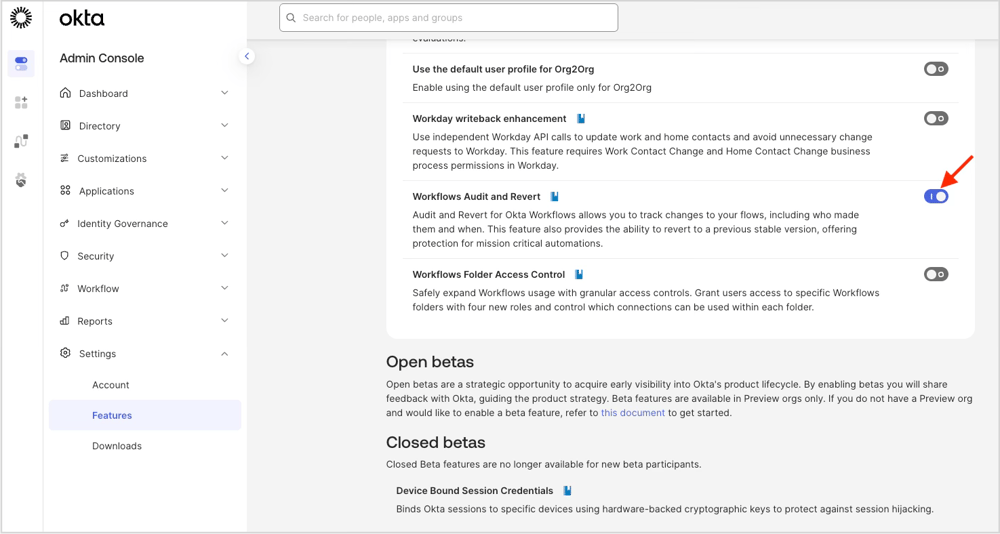
記事執筆時点では本機能はEarly Accessとして提供されています。以下の手順で有効化します。
Early Access有効化後からバージョン履歴が蓄積されます。
Okta管理画面のSettings > FeaturesからWorkflows Audit and Revertを有効化します。
使ってみる
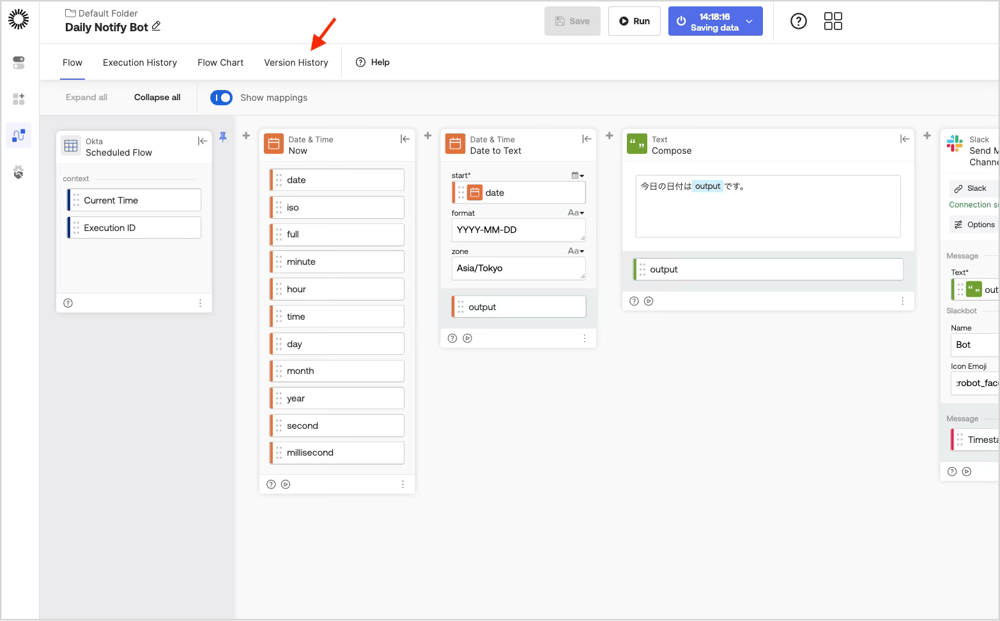
flowを開くと、Version Historyというタブが新たに増えています。
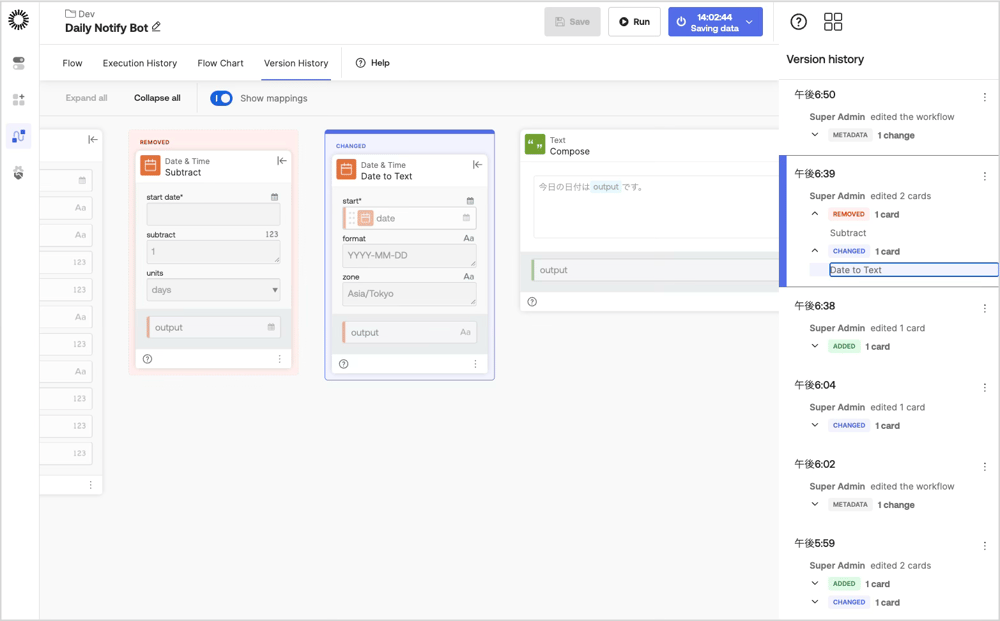
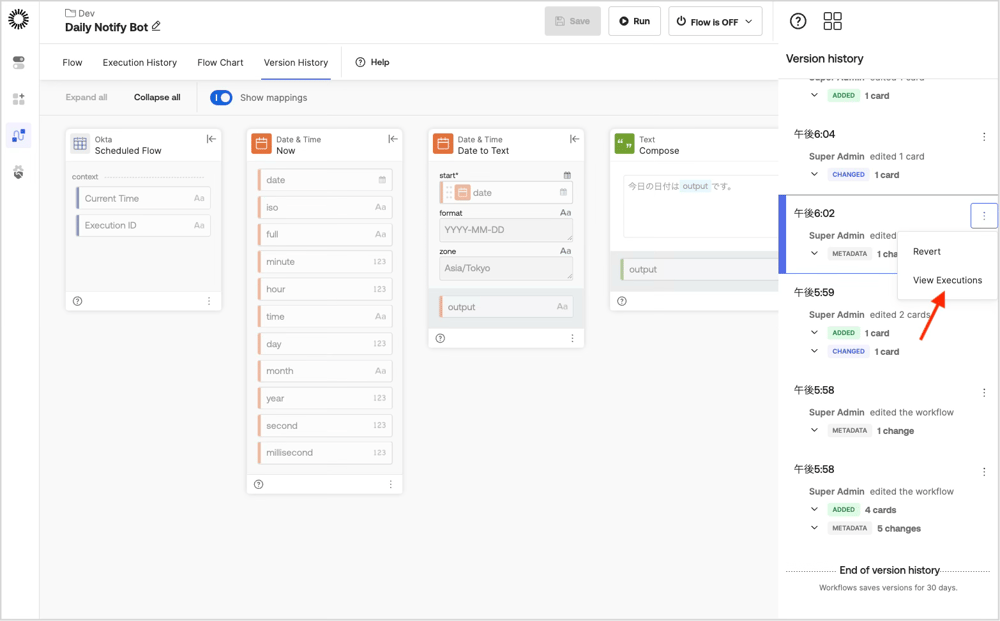
Version Historyタブをクリックすると画面の右側にバージョン履歴が表示されます。このバージョン履歴はSaveごとに作成されます。
ここでは以下のような変化が記録されていることがわかります。
- REMOVED:カードの削除
- MOVED:カードの移動
- CHANGED:カードの変更
- ADDED:カードの追加
- METADATA:flow名や説明の変更
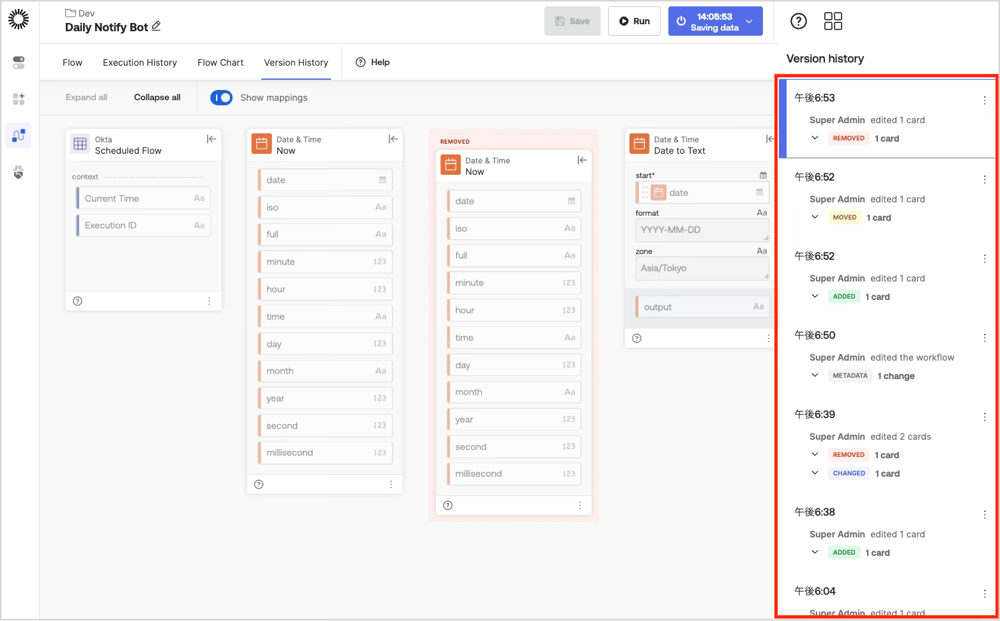
それぞれの変化の詳細を展開しクリックするとその箇所に自動的に移動し、ハイライトされます。
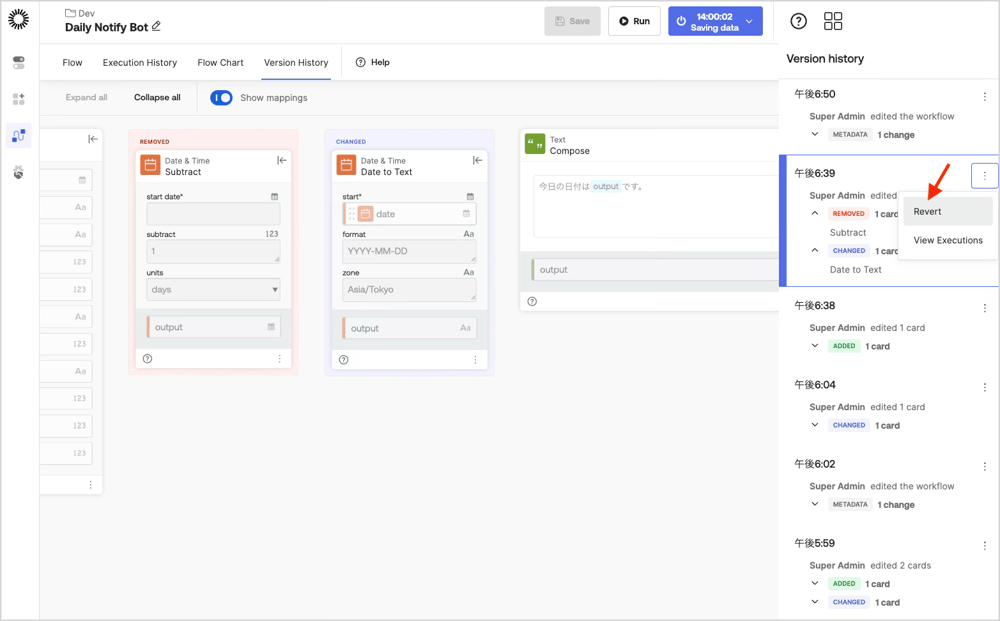
バージョン履歴から復元するときは、復元したいバージョンを選択し、オプションメニューから『Revert』をクリックします。
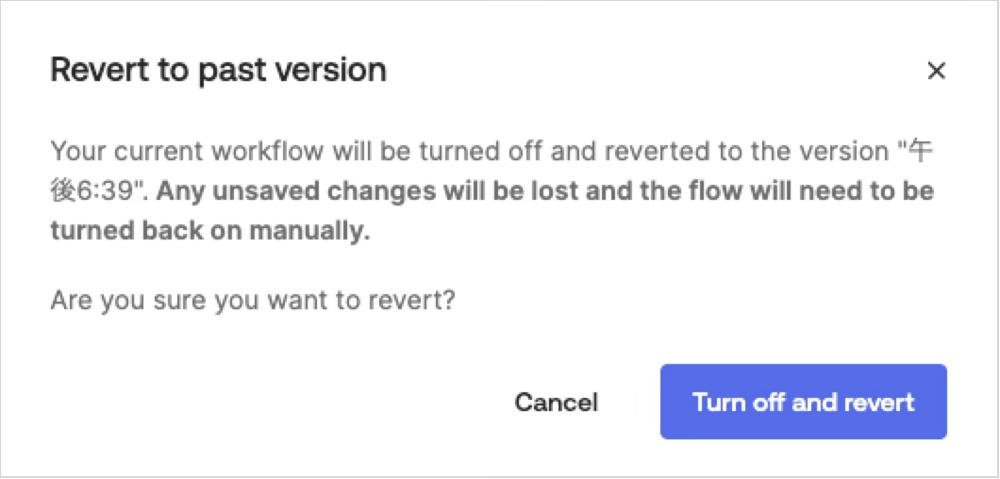
確認画面が表示され、その時点で未保存の変更がある場合は保存されないこと、flowが自動的に無効化されることが表示されます。なお、復元しても接続情報は変更されません。
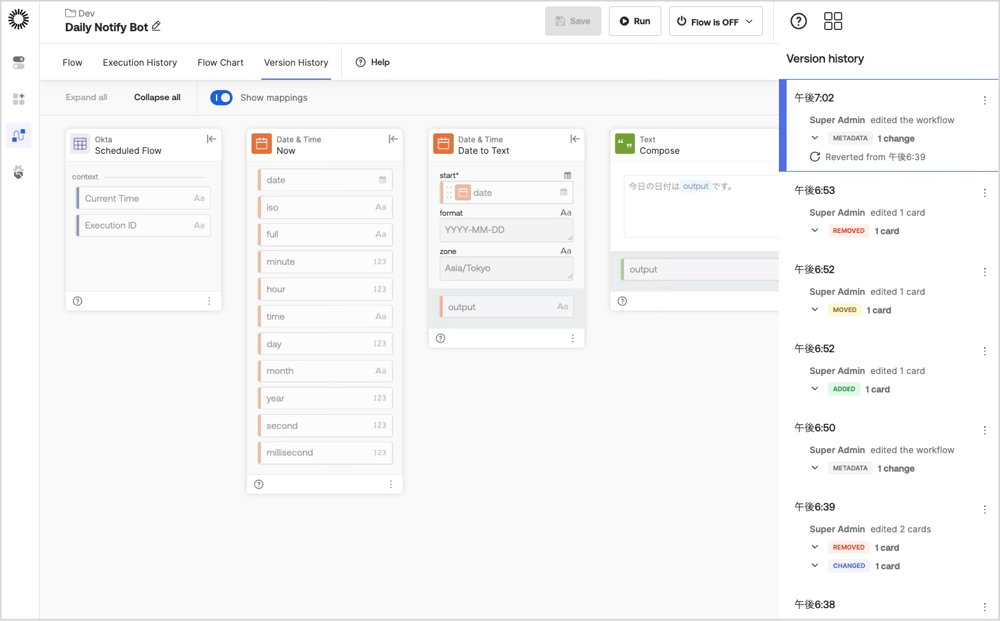
復元をした直後の画面です。flowが無効化されていることがわかります。また、復元したこと自体がバージョン履歴として記録されています。
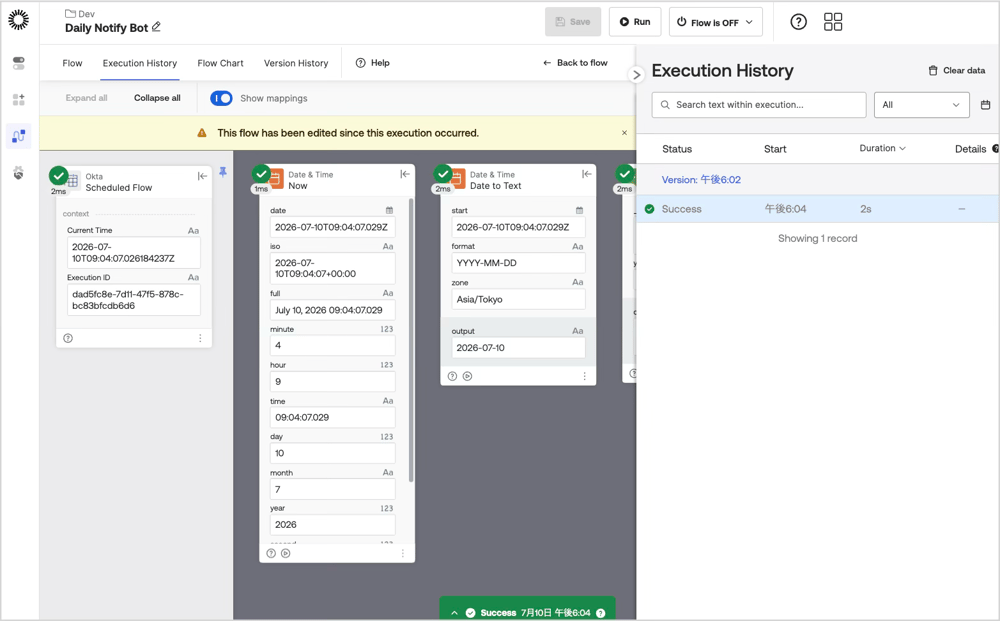
バージョン履歴のオプションメニューから『View Executions』をクリックすることでそのバージョンの実行結果だけを表示することができます。
以下は表示される実行結果の例です。
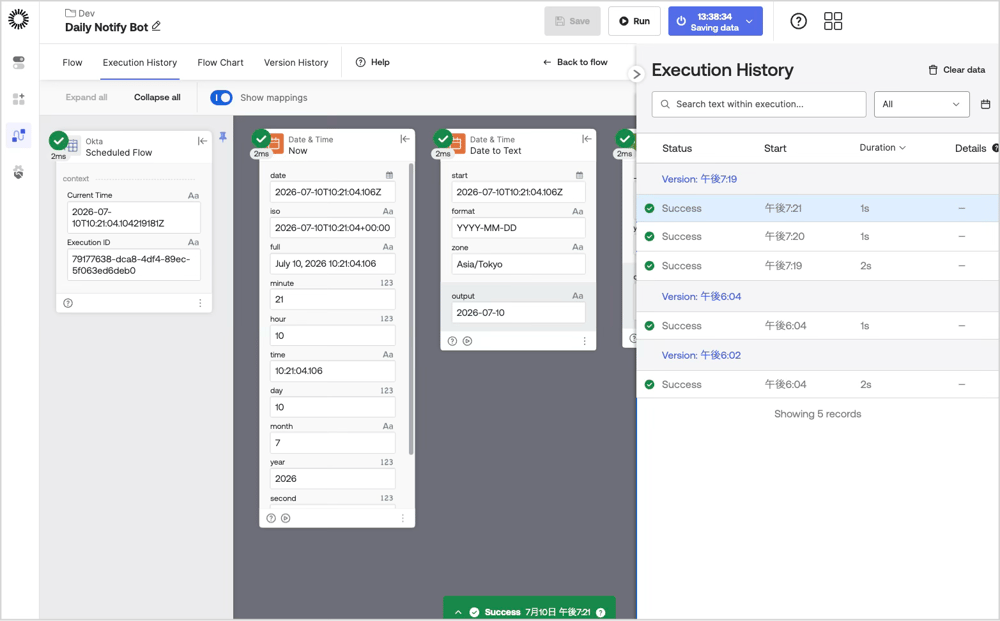
なお、Execution Historyタブから開いた場合はすべての実行結果が表示され、バージョンごとにまとめられています。
注意点・制限事項
運用時は、次の点に注意してください。
- バージョン履歴は最大30日分です。
- Early Access有効化後から履歴が蓄積されます(有効化前の変更は遡れません)
- 復元するとflowは自動的に無効化されます。再有効化前に内容を確認してください
- 復元時、未保存の変更は破棄されます
- 復元しても接続情報は変更されません
- エクスポートやコピー時には、バージョン履歴は引き継がれません
まとめ
今回のアップデートにより、Okta Workflowsのflowでバージョン履歴を確認できるようになり、変更点の把握や過去バージョンへの復元が可能になりました。Version Historyタブから、カードの追加・変更・移動・削除やメタデータ変更などの履歴を追えるため、チームでの保守やレビューがしやすくなります。
個人的には、バージョン履歴に任意の名前を付けられると、レビューや切り戻しの運用がさらにしやすくなりそうです。
まずは機能を有効化し、日々のflow改善に役立ててみてください。