
.png?width=40&name=95a02ab47cca4cbb678427922c962e63%20(1).png)
こんにちは、 ネクストモード株式会社のhagiです。
前回に引き続き、横断検索系のTIPSをご紹介します。
まず本題
今回は、Googleドライブのプロジェクト機能をご紹介します。
以前"MCP is Dead"などと言われていましたが、個人ユースでAPI接続を用いる節約術を示していたり、1つのSaaSだけで会社がベンダーロックイン(完全犯罪)に侵されているような稀な環境のお話であって、対等なプラットフォーム上でコラボレーションしたり、エンタープライズの横断検索用途ではまだまだ役に立っている認識です。
とは言え、これまでにGemsやNotebookLM(Google Workspace Studioも使いようによっては)など、Google提供のナレッジ集約回答系ツールはいくつかありますが、プロンプトを打ったり、事前準備したり、そんなのいらないんだよという方には持ってこいの機能となっております。
とりあえず簡単なので触ってください。
机上で済ませたい方は、AIにこうしてください。
|
|
やってみる
- Googleドライブのプロジェクトを開いてプロジェクトを適当に作成する
- 適当なファイル、フォルダ、共有ドライブを追加する
- チャットに聞く
今はドライブかGmailをソースにできます。
(自分に届いたGmailをソースにしたい方などいらっしゃるのか)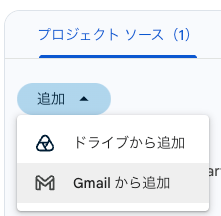
動かない方は、下部のチェックをオンしてください。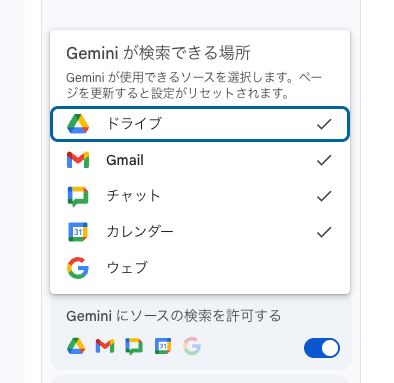
ユースケース
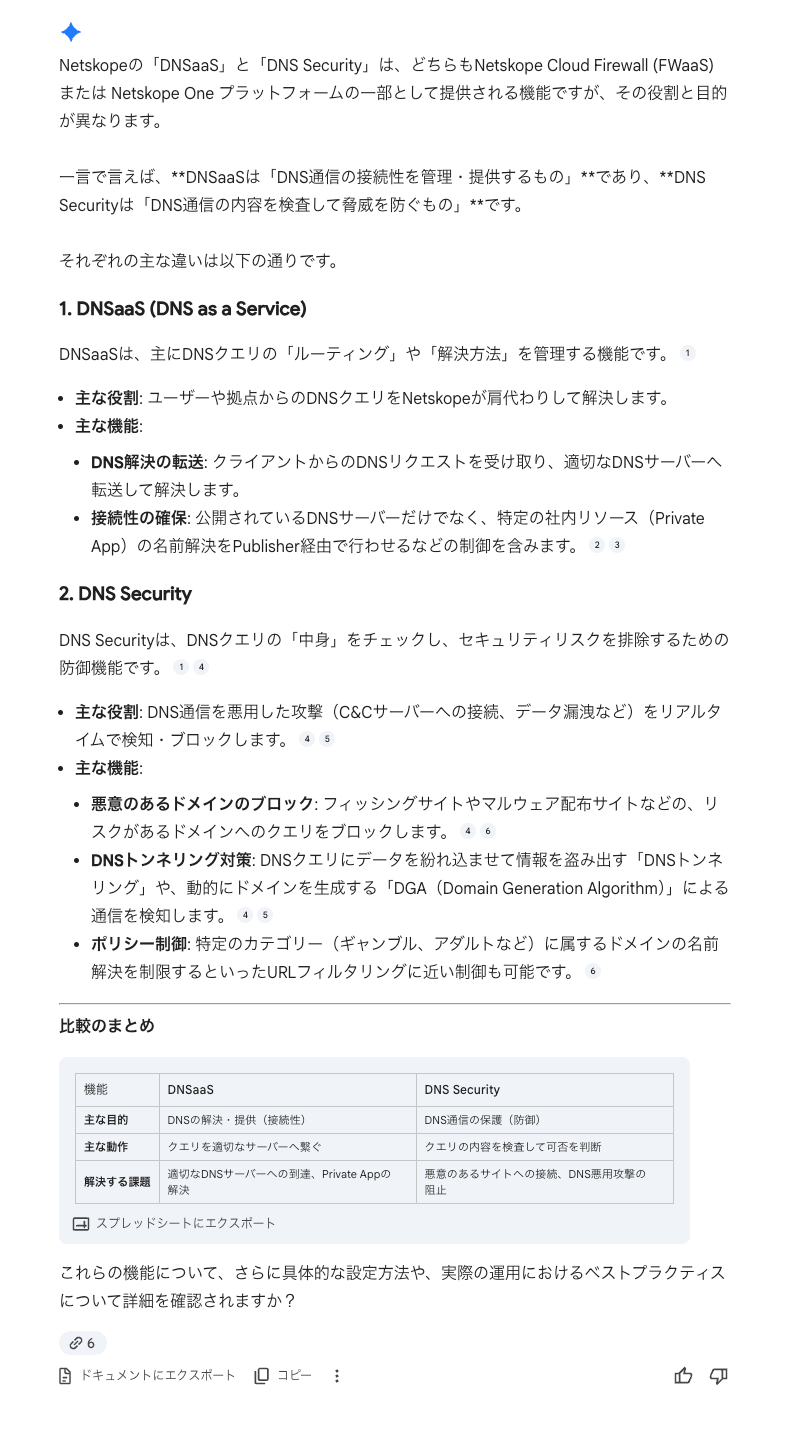
コレの決め手はですね、他社(パートナー会社、グループ会社など)のGoogle共有フォルダもナレッジに組み込めるという点です!
もし会社間(取引先、メーカーなど)で定例会や、レポートを配っているとか、そういう運用が面倒だからドライブ共有運用していますというケースがあったら、他社ドライブを丸ごとメンテフリーでナレッジソースに組み込めます。
-
NotebookLMをナレッジソースにしていた方は、ファイルアップロード数制限に悩まされることはもうないです
-
Gemでナレッジ共有していた方は、ヨクワカラナイニホンゴのプロンプトをチューニングする運用をしなくてももういいです
-
プロジェクトを作って、ファイルをビシッ!と与えて、関係者にハイドウゾしてください!
続き
で、早速私の中の反骨スキルが意義を申し立てているため、すぐ次のお題に移りたいですが、製品を混ぜると危険なので、話の続きが気になる方のみ、次のページでお待ちください!
