「Netskopeを導入したはいいものの、何から手をつければいいのかわからない…」
情報システム部門の担当者で、このように感じている方はいらっしゃいませんか?
Netskopeは非常に多機能なSASEプラットフォームですが、それゆえに最初のステップで迷いやすいのも事実です。本記事では、7つのステップに分け、初めての方にも分かりやすく解説します。導入後の初期設定から本格運用までの流れを整理していますので、ロードマップの参考になれば幸いです。
📎 各ステップには関連する公式ドキュメント・Communityナレッジ・弊社ブログの参照リンクを多数掲載しています。リンクが多く見づらく感じられるかもしれませんが、いずれも設定・運用時に役立つ情報をまとめておりますので、必要に応じてご確認ください。
まずは導入目的を再確認しよう
具体的な設定に入る前に、なぜNetskopeを導入したのかを関係者間で再確認しておきましょう。目的によって優先すべき設定やポリシーが大きく変わります。
代表的な導入目的の例:
- シャドーITの可視化 — 会社が把握していないクラウドサービスの利用実態を知りたい
- SaaSセキュリティの強化 — Microsoft 365やGoogle Workspaceなどの利用を安全に管理したい
- 情報漏洩の防止(DLP) — 個人情報や機密情報の社外への持ち出しを防ぎたい
- Webアクセス制御 — 危険なWebサイトへのアクセスをブロックしたい
- リモートアクセスの最適化 — VPNに代わるゼロトラストなアクセス基盤を構築したい
もし迷ったら、「まずは現状の可視化から」 始めるのがおすすめです。いきなり通信をブロックするのではなく、「誰が・いつ・どのクラウドサービスを使っているか」を把握することからスタートしましょう。
Netskope利用開始 7つのステップ
それでは、具体的なステップを見ていきましょう。
ステップ1:管理コンソールへの接続とネットワーク要件の確認
すべての設定作業は Netskope管理コンソール(Admin Console) から行います。まずは管理コンソールに確実にアクセスできる環境を整えましょう。
管理コンソールへの接続
- テナント契約後に提供される管理コンソールのURL(
https://<テナント名>.goskope.com)にアクセスします - 管理者アカウントでログインし、ダッシュボードが表示されることを確認しましょう
- 社内ネットワークから管理コンソールのドメイン(
*.goskope.com)への通信がファイアウォールやプロキシでブロックされていないかを事前に確認してください
管理コンソールのセキュリティ設定
アクセスが確認できたら、管理コンソール自体のセキュリティも早めに設定しておきましょう。設定は Settings > Administration > Admins から行えます。
- MFA(多要素認証)の有効化 — ローカル管理者アカウントにはMFAを必ず有効にしましょう。Google AuthenticatorやMicrosoft Authenticatorなどが利用できます
- SSO連携 — IdP(OktaやEntra IDなど)とSAML連携し、管理コンソールへのログインを一元管理することを推奨します。SSO障害時に備え、MFA付きのローカル管理者アカウントも残しておきましょう(
/localloginで緊急アクセス可能) - IPアドレス制限 — 管理コンソールへのアクセス元IPを制限し、許可されたネットワークからのみログインできるようにします
- パスワード有効期限・アイドルタイムアウト — ローカルアカウントのパスワード有効期限や、操作がない場合の自動ログアウト時間を環境に合わせて設定します
- 管理者ロールの最小権限 — すべての管理者にTenant Admin権限を付与するのではなく、業務に応じたロール(Delegated Admin、Security Adminなど)を割り当てましょう
📖 参考:Netskope公式 - Multi-Factor Authentication for Netskope Admins
Internal Domains(管理者用内部ドメイン)の登録
管理コンソールへのアクセスが確認できたら、次に Internal Domains(内部ドメイン) を登録しましょう。
- Admin Account Domains — 管理コンソールへのログインを許可するドメインの制御。未設定の場合、ダッシュボードに警告が表示されます
設定は Settings > Administration > Internal Domains から行います。自社ドメインを必ず登録しておきましょう。
ネットワーク要件の確認
Netskopeクライアントが正しくクラウドに接続できるよう、事前にネットワーク環境を整備しておきましょう。ここを怠ると、クライアント導入後に「接続できない」「認証が通らない」といったトラブルに直結します。
- 確認すべきポイント
- Netskopeが利用するドメイン・IPアドレスへの通信許可(ファイアウォールのallowlist設定)
- 既存プロキシがある場合、SSL/TLSインスペクションの除外設定
- 社内ネットワークからのアウトバウンド通信(ポート443など)の確認
- AV/EDR製品(CrowdStrike、Windows Defenderなど)との相互除外設定——Netskopeクライアントと競合し、通信遅延やクライアント不安定の原因になることがあります
📖 参考:Netskope公式 - Allowlist the Netskope Client(Quick Start)
⚠️ つまずきポイント:allowlistや既存プロキシの除外設定漏れで、クライアント導入後に「繋がらない」トラブルが発生するケースがあります。
ステップ2:ユーザー情報の同期(IdP連携)
Netskopeで「誰が」通信しているかを正確に把握するために、IdP(IDプロバイダー)とユーザー情報を連携します。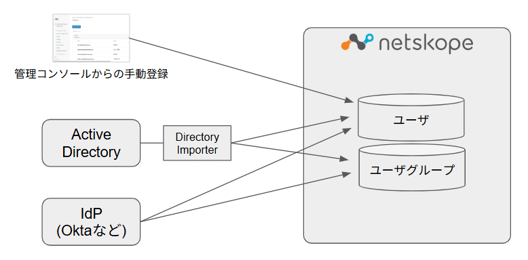
- なぜ必要か?
- ユーザー・グループ単位での利用状況の可視化
- 部署や役職に基づいたきめ細かいポリシー制御(例:経理部のみ特定の会計SaaSを許可)
- 主な連携方法
- SCIM(System for Cross-domain Identity Management) — Microsoft Entra ID(旧 Azure AD)やOktaとの連携で現在の主流です。ユーザー・グループ情報が自動同期されます。
- Directory Importer — オンプレミスのActive Directoryと連携する場合に利用します。
⚠️ ポイント:SCIM連携の設定だけで満足せず、対象ユーザー・グループの割り当てや属性マッピングまで確認しましょう。
ステップ3:トラフィックのNetskopeへの転送
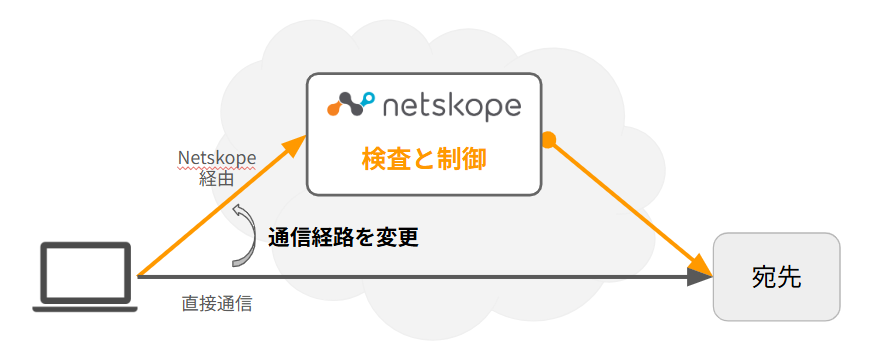
ユーザーの通信をNetskopeに経由させるための設定です。これにより、Netskopeは通信内容を検査し、ポリシーを適用できるようになります。
Steering Configuration(トラフィック制御)
Netskopeに転送するトラフィックの種類は Steering Configuration で制御します。ライセンスや導入目的に応じて適切な範囲を設定しましょう。
- Cloud Apps — SaaSアプリケーションへの通信
- Web Traffic — 一般的なWeb通信(HTTP/HTTPS)
- All Traffic — Web以外の通信も含むすべてのトラフィック(Firewall機能利用時)
- None — トラフィックをNetskopeに転送しない設定。主にDynamic Steeringと組み合わせて使用し、オンプレミス(社内ネットワーク)接続時にはSteeringを無効化し、社外接続時のみトラフィックを転送するといった運用に活用できます
また、Certificate Pinned Apps(証明書がピン留めされたアプリ)はNetskopeのSSLインスペクションと競合する場合があるため、例外設定(バイパス)が必要になるケースがあります。Steering Configuration画面で確認・設定できます。
📖 参考:Best Practices - Guide to Maintaining Steering Configuration
📝 弊社ブログ:Netskopeのバイパスを理解する
📝 弊社ブログ:【Netskope】アプリケーションが繋がらない場合の対処法 - Certificate Pinned Applications
SSL Decryptionの例外設定(SSL Do Not Decrypt)
NetskopeはHTTPS通信を復号(SSLインスペクション)して検査しますが、すべての通信を復号できるわけではありません。証明書ピンニングを使用するアプリ(金融系アプリなど)や、復号すると正常に動作しないサービスは、SSL Do Not Decrypt(SSL DND) で例外設定する必要があります。
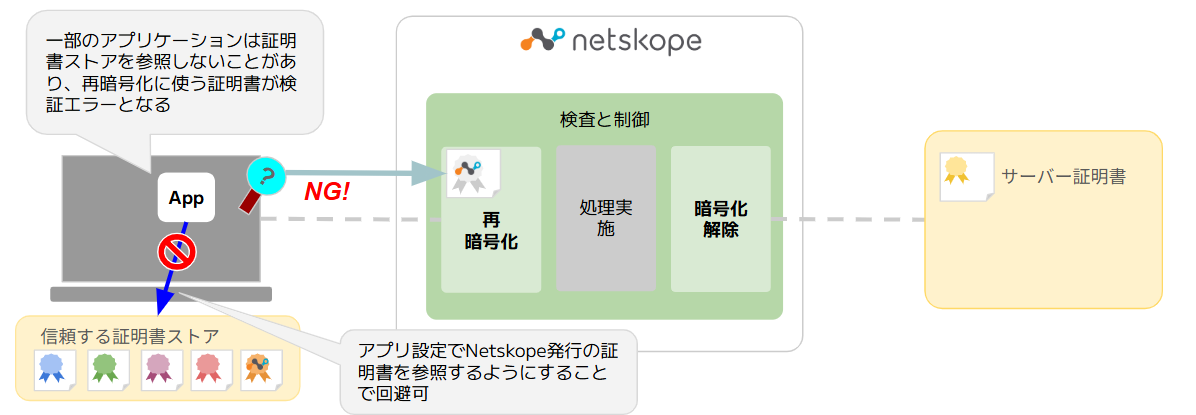
なお、NetskopeがSSLインスペクションを行うためにはルート証明書が端末に必要ですが、通常はNetskopeクライアントのインストール時に自動配布されます。
- SSL DND で確認・設定すべきこと
- Certificate Pinned Appsとして登録されているアプリの確認(Steering Configuration画面でも設定可能)
- 業務で利用するアプリで通信エラーが発生する場合、SSL DND への追加を検討
- アプリ単位・ドメイン単位・カテゴリ単位で例外設定が可能
- MDM(Intune、JAMFなど)での証明書事前配布 — クライアント展開前に証明書を組織で管理・配布したい場合は別途対応が必要です
- 💡 補足:開発者環境でのSSL証明書の個別設定 CLI系ツール(Python、Node.js、Git、AWS CLIなど)はOSの証明書ストアを参照しない場合があり、Netskopeのルート証明書を個別に設定する必要があることがあります。開発者が多い環境では事前に手順を整備しておくとスムーズです。
📖 参考:Configuring CLI-based Tools and Development Frameworks to work with Netskope SSL Interception — Python、Node.js、Git、AWS CLIなどの証明書設定手順(Netskope Community)
⚠️ ポイント:クライアントアプリを多く使用している環境では、証明書配布やSSL DND・バイパスの例外設定が追いつかず、特定アプリで通信エラーが発生しがちです。Steering範囲を広げる際は、事前に対象アプリの動作確認を行いましょう。
スモールスタートが鉄則! 最初はIT部門など一部のテストユーザーから開始し、動作確認をしながら対象を広げていきましょう。
ステップ4:【最重要】「可視化」のための基本ポリシー設定
いよいよポリシー設定ですが、最初から「ブロック」ポリシーを設定することはおすすめしません。業務に必要な通信まで遮断してしまい、大きな混乱を招く可能性があるためです。
Netskopeでは、Steeringで転送された通信はポリシーの有無にかかわらずログに記録されるため、まずはアラート(Alert)ポリシーで注目すべき通信を検知しつつ、ログ全体で利用状況を可視化していきましょう。
設定例
- リスクの高いクラウドサービスの利用をアラート
- Netskopeはクラウドサービスごとに CCI(Cloud Confidence Index) というリスクスコアを付与しています
- 「CCIがPoorまたはLowのサービス利用時にアラート」を設定し、リスクの高いサービスの利用状況を可視化します
- 特定カテゴリへのファイルアップロードをアラート
- 「個人向けストレージ」や「Webメール」カテゴリのサービスにファイルがアップロードされた際にアラート
- どこにどのような情報が持ち出されている可能性があるかを把握できます
- Webカテゴリ「Security Risk」のアラート
- Netskopeが定義する「Security Risk」カテゴリ(15種類のサブカテゴリ)へのアクセスを検知
- 最終的にはブロックへ移行しますが、まずはアラートで影響範囲を確認しましょう
ポリシーの推奨順序
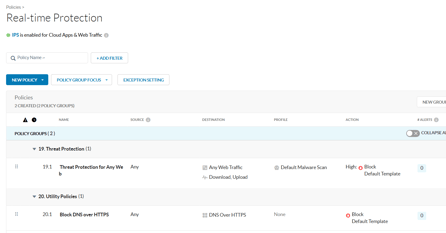
Netskopeのリアルタイムポリシーは上から順に評価されます。なお、Policy Groups機能を使えばポリシーを用途別にグループ化して整理できるので、ルール数が増えても管理しやすくなります。公式ベストプラクティスでは以下の順序が推奨されています:
- Threat Protection(脅威防御)— マルウェアのダウンロードブロックなど
- Utility Policies(ユーティリティ)— DNS over HTTPSのブロックなど
- RBI(Remote Browser Isolation)— リスクの高いサイトの隔離閲覧
- CASB(アクティビティベース)— SaaS利用の制御
- Web(カテゴリベース)— Webカテゴリによるアクセス制御
- NPA(Netskope Private Access)— プライベートアプリへのアクセス制御
📖 参考:Netskope Community Knowledge Center — SaaS可視化・脅威対策・DLPなど、カテゴリ別の実践的な設定ナレッジが豊富に揃っています
⚠️ ポイント:可視化が不十分なままブロックポリシーを入れると、業務影響の原因特定が困難になります。
ステップ5:ログを見て現状を分析する(Skope IT)
ステップ4で設定したポリシーのアラートや通信ログは「Skope IT」画面で確認できます。
| メニュー | 用途 |
|---|---|
| Applications | 利用されているクラウドサービスの一覧とCCIスコア・カテゴリを俯瞰。シャドーITの全体像を把握 |
| Websites | アクセスされたWebサイトのカテゴリ・リスク分布を確認。危険カテゴリへのアクセス傾向を把握 |
| Users | ユーザーごとの通信量・利用サービス数を確認。リスクの高い利用パターンを持つユーザーの特定に活用 |
| Application Events | どのクラウドサービスが誰にどれくらい使われているかを把握。シャドーIT発見に直結 |
| Page Events | Webサイトへのアクセスログ。危険サイトへのアクセス傾向を把握 |
| Alerts | ポリシー違反通信の一覧。具体的なリスクの洗い出しに活用 |
| Network Events | NPA/ファイアウォールポリシーに該当したネットワーク通信のログ |
十分な期間ログを収集して分析しましょう。環境の規模にもよりますが、目安として1~2週間程度確保すると、平日・休日を含めた利用傾向が把握しやすくなります。「想定外のクラウドサービスが多用されていないか」「リスクの高い通信は発生していないか」を分析し、次のチューニングの根拠とします。
📝 弊社ブログ:【Netskope】普段、Netskopeで何を見ているのか? — 日常的なログ確認の実践例
⚠️ ポイント:収集期間が短いと、曜日差・部門差を含む実態を把握しきれず、チューニング判断を誤りやすくなります。
ステップ6:ポリシーの段階的な強化(チューニング)
収集したログを根拠に、ポリシーを段階的に強化していきます。焦りは禁物、影響範囲の少ないものから着手しましょう。
チューニングの進め方
- 明らかに不要・危険なサービスを「ブロック」
- 業務上不要でリスクが高いと判断したサービス(違法ファイル共有サイトなど)へのアクセスをブロック
- 前述の「Security Risk」カテゴリはこのタイミングでブロックに移行
- 注意喚起したい通信に「ユーザーアラート」
- 完全にブロックはしないが注意を促したい通信に対し、カスタムメッセージを表示
- 例:「このサービスは会社非推奨です。業務上必要な場合のみ利用してください」
- DLPポリシーの段階的な適用
- まずはNetskopeの定義済みDLPプロファイル(マイナンバー、クレジットカード番号など)をアラートモードで適用
- 検知状況を確認し、誤検知を十分に排除してからブロックモードに移行
- 自社固有の機密情報(社内コードネーム、プロジェクト名など)に合わせたカスタムルールも段階的に追加
📝 弊社ブログ:【Netskope】ワーケーション中にNetskopeに引っかかってみた(SWG, CASB, DLP)
📝 弊社ブログ:【Netskope】DLP制御をまずは小さくはじめる
⚠️ ポイント:誤検知の洗い出しが不十分なまま一気にブロックへ移行すると、業務停止のリスクが高まります。
ステップ7:全社展開と継続的な運用
テストユーザーでの検証が完了したら、全社への展開に進みます。
全社展開のポイント
- Netskopeクライアントの一括配布
- MDM(Intune、JAMFなど)を活用し、対象端末へ効率的に配布
- Secure Enrollment の有効化を推奨(不正なクライアント登録を防止)
Client Configurationの確認
全社展開前に、Client Configuration(クライアント動作設定)を環境に合わせて最適化しておきましょう。
- Allow disabling of all Client services together — 初期導入タイミングでは有効にしておくことを検討しましょう。ユーザー自身がクライアントを一時的に無効化できる状態にしておくことで、予期せぬ通信トラブル発生時に業務が完全に止まるリスクを軽減できます。ポリシーチューニングが安定した段階で本設定を無効化し、ユーザーによるクライアント停止を制限しましょう
- Auto Update — クライアントの自動更新ポリシー(即時 / 段階的 / 手動)
ユーザーへの丁寧なアナウンス
- 「監視」ではなく**「クラウド利用時のセキュリティリスクを低減し、安全な業務環境を維持するための取り組みです」**といった形で伝えるのが効果的
- ブロック時のカスタムメッセージで社内の申請フローへ誘導するのも有効
ヘルプデスクとの連携
- アクセスブロック時の問い合わせフローを事前に整備
- よくある問い合わせ(証明書エラー、特定アプリの接続問題など)のFAQを準備
継続的な運用改善
Netskopeは導入して完了ではなく、ログ分析とポリシーチューニングを反復しながらセキュリティポスチャを継続的に最適化していくプラットフォームです。
- 定期的なログレビュー — 最低月1回はダッシュボードを確認し、新たなシャドーITや脅威の兆候をチェック
- ポリシーの定期見直し — ビジネス変化や新規SaaS導入に合わせてポリシーを更新
- クライアント・テナントのアップデート追従 — Netskopeは頻繁にアップデートされるため、リリースノートの定期確認を推奨
- Netskope Communityの活用 — 他社の事例やベストプラクティスなど有益な情報が多数
⚠️ ポイント:事前のユーザー周知とヘルプデスク体制が整っていないと、展開直後に問い合わせが集中します。
まとめ
Netskope利用開始時に推奨される7つのステップを解説しました。
| ステップ | 内容 | キーワード |
|---|---|---|
| 前提 | 導入目的の明確化 | ゴール設定・関係者合意 |
| 1 | 管理コンソール接続・ネットワーク要件 | Admin Console, Internal Domains, Firewall allowlist |
| 2 | ユーザー情報の同期 | SCIM, Entra ID, Okta |
| 3 | トラフィックの転送設定 | Client, Steering Config, SSL DND |
| 4 | 可視化のための基本ポリシー | Alert, CCI, ログ可視化 |
| 5 | ログ分析(Skope IT) | Application / Page / Network Events |
| 6 | ポリシーの段階的な強化 | Block, User Alert, DLP |
| 7 | 全社展開と継続的な運用 | MDM配布, Client Config, Secure Enrollment |
設定に困ったときは、以下のリソースを活用しましょう:
- Netskope Knowledge Portal(公式ドキュメント)
- Netskope Community(コミュニティ)
- Best Practices for Real-time Protection Policies
- Private Access Best Practices
- 導入を支援したパートナー(販売代理店)のサポート